
O que você vai conseguir
Um boleto novo para a mesma parcela, com data de vencimento nova. É o caminho para os dois casos mais comuns do balcão: o aluno passou da data, ou o aluno simplesmente não acha mais o boleto.
A segunda via não apaga nada. A parcela continua sendo a mesma, com o mesmo histórico — o que muda é a cobrança que está valendo.
A 2ª via de boleto só sai depois que o boleto atual deixa de valer. O boleto vale até o vencimento dele, e o Stripe não permite cancelar um boleto antes disso. Enquanto ele vale, o aluno que perdeu o papel encontra o mesmo boleto no portal, na parcela.
Passo a passo
1. Abra a matrícula do aluno, em Contratos › Matrículas, e ache a linha da parcela.
2. Clique nos três pontinhos no fim da linha e escolha 2ª Via.
3. Confira os dois campos da janela que abre.
- Novo valor — vem em branco quando a parcela ainda não venceu. Se ela já estiver atrasada, vem preenchido com um valor sugerido, e você pode trocar.
- Novo vencimento — vem preenchido com daqui a três dias. Troque se combinou outra data com o aluno.
4. Clique em Salvar.
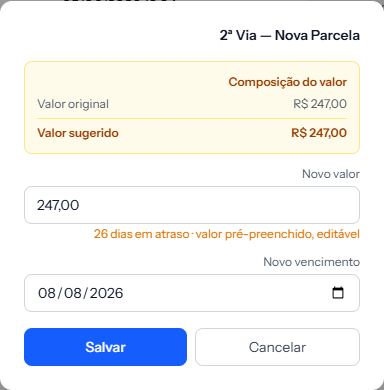 O aviso em laranja embaixo do valor diz há quantos dias a parcela está atrasada, e lembra que o campo pode ser editado.
Sobre o valor sugerido
Quando a parcela está atrasada, a janela mostra um quadro chamado Composição do valor, quebrando o total em valor original, multa e juros, e trazendo um Valor sugerido no campo de cima.
Confira esse valor antes de salvar. Ele é uma sugestão do sistema, não uma conta fechada — o campo é editável justamente por isso. Compare com a regra de multa e juros que a sua escola combinou em contrato, e ajuste se não bater.
Se a sua escola não configurou multa nem juros na tabela de preços, o valor sugerido é simplesmente o valor original da parcela.
Como saber que deu certo
Aparece a mensagem "2ª via emitida com sucesso." e a coluna COBRANÇA passa a mostrar o boleto novo, com a nova data de expiração. O aluno recebe o boleto novo por e-mail.
Se algo der errado
A opção 2ª Via não aparece. O menu inteiro só existe para parcelas Em aberto ou Vencida. Se a parcela já foi paga ou cancelada, não há segunda via a emitir.
Aparece a mensagem de que o boleto atual vale até uma data. O boleto antigo ainda está valendo: "O boleto atual vale até dd/mm/aaaa, e o Stripe não permite cancelar um boleto antes do vencimento. Até lá ele continua pagável (se for pago, o pagamento é registrado). Cancele a cobrança ou gere a 2ª via depois dessa data." Nenhuma via nova foi emitida. Até a data indicada, o aluno paga o boleto atual, que está no portal.
O aluno pagou o boleto antigo depois de você emitir a segunda via. Como a segunda via só sai depois que o boleto antigo deixa de valer, isso é raro. Se acontecer, o pagamento é registrado na linha antiga da parcela, que passa a mostrar Pago, e a linha da segunda via continua em aberto. Confira as duas antes de cobrar o aluno de novo.
Você quer só cancelar a cobrança, sem emitir outra. Aí o caminho é outro: Cancelar Cobrança, no mesmo menu, disponível para quem administra a conta.
Revisado em · ver em texto puro