
O que você vai conseguir
Anular uma cobrança que já saiu — porque foi na parcela errada, no valor errado, ou para o aluno errado. PIX e link de cartão são cancelados na hora. Boleto só pode ser cancelado depois do vencimento dele: é uma regra do Stripe, e até lá ele continua valendo.
Cancelar a cobrança não cancela a parcela. A parcela continua devendo; o que some é o boleto, o código ou o link que estava valendo.
Depois de cancelada, a cobrança não volta sozinha. A rotina diária deixa de emitir essa parcela, e ela só volta a ser cobrada quando alguém emitir de novo pelo menu.
Passo a passo
1. Abra a matrícula do aluno, em Contratos › Matrículas, e ache a linha da parcela.
2. Clique nos três pontinhos no fim da linha. A opção Cancelar Cobrança só aparece nas parcelas que já têm cobrança emitida.
3. Confirme. O sistema pergunta antes de fazer, porque não dá para voltar atrás: uma vez cancelado, o boleto antigo não volta a valer.
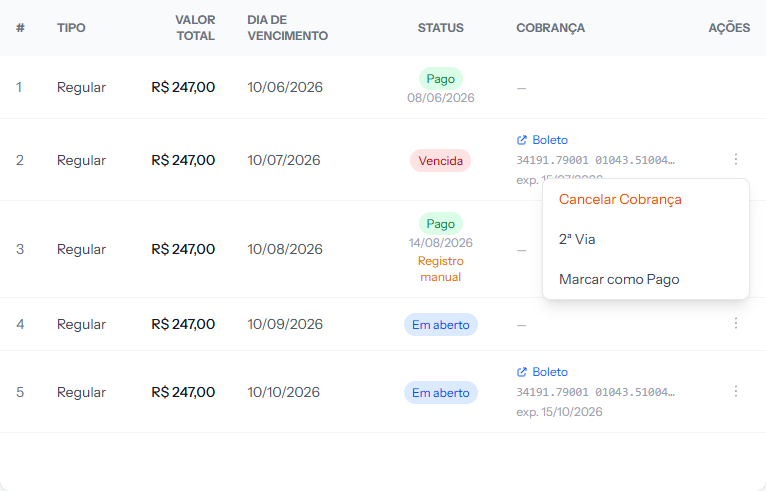 Repare que nesta parcela não existe Emitir Boleto: como ela já tem cobrança, o menu troca essa opção por Cancelar Cobrança.
Como saber que deu certo
Aparece uma mensagem confirmando o cancelamento, e a coluna COBRANÇA da parcela passa a mostrar o selo Cobrança cancelada em com a data, e logo abaixo: "Não será reemitida automaticamente. Emita de novo para voltar a cobrar." No portal, o aluno vê a parcela com o aviso "Cobrança suspensa pela instituição. Em caso de dúvida, fale com a secretaria."
Para voltar a cobrar
Use o mesmo menu. Emitir Boleto, Gerar PIX ou Link de Cartão, conforme a forma da parcela, emite uma cobrança nova. Se a ideia é cobrar de outro jeito, as opções Mudar para … trocam a forma de pagamento da parcela. Qualquer um dos dois caminhos tira o selo, e a parcela volta ao fluxo normal.
Se algo der errado
Aparece a mensagem de que o boleto atual vale até uma data. É a regra do boleto: "O boleto atual vale até dd/mm/aaaa, e o Stripe não permite cancelar um boleto antes do vencimento. Até lá ele continua pagável (se for pago, o pagamento é registrado). Cancele a cobrança ou gere a 2ª via depois dessa data." Nada foi cancelado. Volte depois da data indicada.
A opção Cancelar Cobrança não aparece. Duas razões possíveis. Ou a parcela não tem cobrança emitida — confira a coluna COBRANÇA, que vai estar com um travessão ou com o selo Cobrança cancelada em. Ou você é da equipe: esta ação é só de quem administra a conta do EduPay.
O aluno já tinha pago quando você cancelou. O pagamento não some. Confira a coluna STATUS: se ela mostra Pago, o dinheiro entrou e a parcela está quitada, independente do que aconteceu com a cobrança.
Você queria só mudar a data ou o valor. Cancelar é o caminho mais longo. 2ª Via, no mesmo menu, emite um boleto novo com vencimento novo sem precisar cancelar nada antes — mas segue a mesma regra do cancelamento: só sai depois que o boleto atual deixa de valer.
O aluno já tinha o boleto em mãos. Ele vai tentar pagar e o banco vai recusar. Avise antes de cancelar, principalmente se ele já estava a caminho da lotérica.
Revisado em · ver em texto puro