
O que você vai conseguir
O boleto de uma parcela fica pronto em segundos, pelo menu da própria linha da parcela. Você usa este caminho quando o aluno pede a cobrança antes da data em que o sistema emitiria sozinho, ou quando acabou de criar a matrícula e quer mandar a primeira cobrança agora.
O sistema já emite os boletos automaticamente, alguns dias antes de cada vencimento — e, ao salvar a matrícula, o que já está dentro desse prazo sai na hora. Este artigo é sobre o "fazer agora, na mão".
Antes de começar
Três coisas precisam estar no lugar. Se alguma faltar, o botão não aparece ou o sistema avisa na hora.
- A conta que recebe o dinheiro da escola precisa estar conectada. É a conta para onde o pagamento dos alunos vai. Quem cuida disso é quem administra a conta do EduPay.
- A parcela precisa estar em aberto ou vencida. Parcela já paga ou cancelada não pode ser cobrada de novo, e o menu de ações nem aparece nela.
- A parcela precisa ser de boleto. A forma de pagamento é escolhida quando a matrícula é criada, e vale para todas as parcelas dela. Numa matrícula de cartão ou de PIX, o menu oferece a opção daquela forma — não o boleto. Se a parcela ainda não tem cobrança, o mesmo menu traz Mudar para Boleto, que troca a forma só daquela parcela.
Passo a passo
1. Abra a matrícula do aluno. No menu lateral, vá em Contratos › Matrículas e clique na linha do aluno. Se a lista estiver grande, use a busca.
2. Desça até o quadro de parcelas. Ele fica abaixo dos dados da matrícula. Cada linha é uma parcela, com o valor, o dia do vencimento e a situação atual.
3. Clique nos três pontinhos no fim da linha da parcela. Eles ficam na coluna AÇÕES, na ponta direita. Um menu abre com as ações possíveis para aquela parcela.
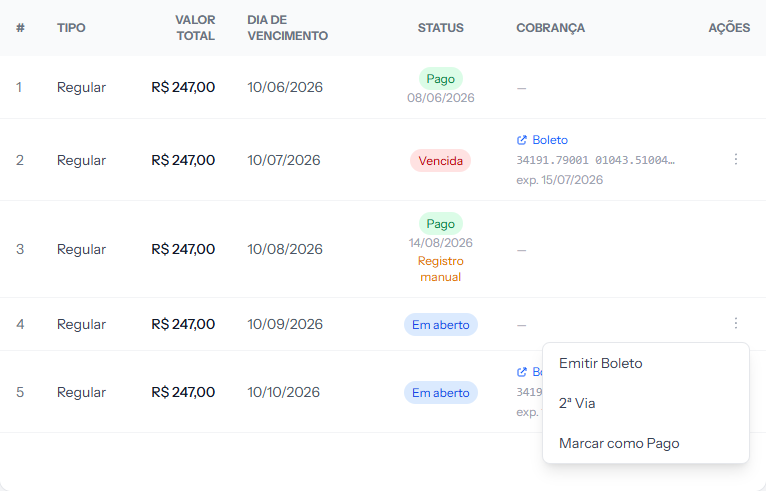 Os três pontinhos ficam na coluna AÇÕES. Repare que as parcelas 1 e 3, já pagas, não têm o menu — parcela paga não é cobrada de novo.
4. Clique em Emitir Boleto. Não há tela de confirmação: o boleto é gerado direto. Confira se é a parcela certa antes de clicar.
Como saber que deu certo
Aparece a mensagem "Boleto emitido com sucesso." no topo da tela, e a coluna COBRANÇA daquela parcela deixa de mostrar um travessão. No lugar dele aparecem três coisas: o link Boleto, a linha do código de barras, e a data de expiração.
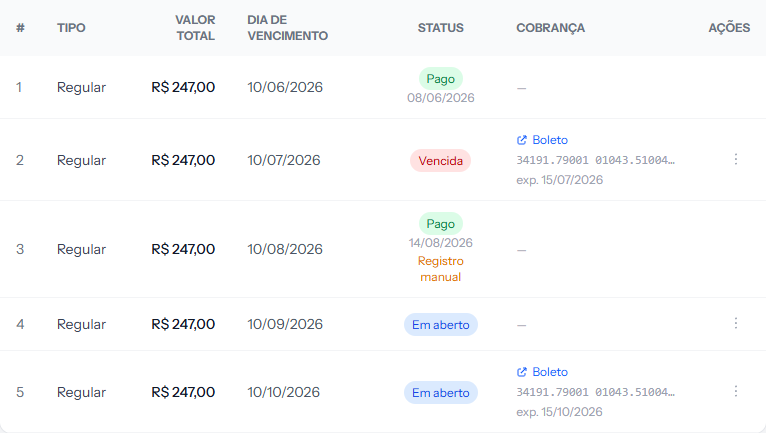 A parcela 5 já tem o boleto. Repare que a situação dela continua "Em aberto" — ela só muda para "Pago" quando o dinheiro entrar.
Uma coisa que costuma confundir: a coluna STATUS não muda depois de emitir. A parcela continua Em aberto, porque ninguém pagou ainda — emitir o boleto não é receber. Quem muda é a coluna COBRANÇA.
Até quando o boleto vale: até o dia do vencimento da parcela. Se a parcela vence hoje ou já venceu, o boleto vale 3 dias. Se ele expirar sem pagamento, a rotina diária emite um novo sozinha enquanto a parcela estiver em aberto dentro da antecedência ou vencida há até 7 dias.
O aluno recebe o boleto por e-mail e também vê o mesmo bloco no portal dele. E quando o pagamento entrar, o sistema dá baixa sozinho: você não precisa voltar aqui para marcar nada.
Se algo der errado
Apareceu a mensagem
Gateway não configurado. Quer dizer que a conta que recebe o dinheiro da escola ainda não foi conectada. Sem ela, não há para onde o pagamento ir, e nenhum boleto pode ser gerado. Peça para quem administra a conta do EduPay fazer a conexão.O menu dos três pontinhos não aparece na linha. A parcela provavelmente já está paga ou foi cancelada. Confira a coluna STATUS: o menu só existe para as parcelas Em aberto e Vencida.
Apareceu a mensagem "Esta parcela já tem cobrança emitida. Para emitir outra, cancele a atual ou gere a 2ª via." Outra pessoa, ou a emissão automática, emitiu a cobrança dessa parcela um instante antes. Nada foi duplicado: recarregue a tela e a coluna COBRANÇA já mostra o boleto.
O menu aparece, mas não tem Emitir Boleto. Duas possibilidades. Ou o boleto daquela parcela já foi emitido antes — e nesse caso a coluna COBRANÇA já mostra o link. Ou a parcela não é de boleto, e o menu está oferecendo a forma de pagamento que ela usa — junto com Mudar para Boleto, se a conta de recebimento cobra boleto.
O aluno diz que não recebeu o e-mail. Confira o endereço de e-mail na ficha dele; erro de digitação é a causa mais comum. Peça para olhar a caixa de spam. Se ainda assim não chegou, copie a linha do código de barras da própria parcela e mande por WhatsApp — o aluno paga com ela em qualquer banco.
E se eu emitir a parcela errada
Quem desfaz é quem administra a conta do EduPay: no mesmo menu dos três pontinhos aparece Cancelar Cobrança para as parcelas que já têm boleto. Mas boleto não pode ser cancelado antes do vencimento. Até a data de validade, o sistema recusa com a mensagem "O boleto atual vale até dd/mm/aaaa, e o Stripe não permite cancelar um boleto antes do vencimento…", e o boleto continua pagável — se o aluno pagar, o pagamento é registrado. Depois dessa data, o cancelamento funciona.
Cancelada, a parcela fica com o selo Cobrança cancelada em dd/mm/aaaa e não é emitida de novo sozinha. Para voltar a cobrar, emita de novo pelo menu.
Se a intenção não era desfazer e sim mudar o valor ou a data, o caminho é 2ª Via, no mesmo menu — ela emite um boleto novo com vencimento novo, sem apagar o histórico da parcela. A mesma regra vale aqui: enquanto o boleto atual estiver dentro da validade, a 2ª via é recusada.
Revisado em · ver em texto puro