
O que você vai conseguir
Conhecer a tela que o aluno tem na frente, sem precisar pedir print. Quase todo chamado do aluno começa aqui.
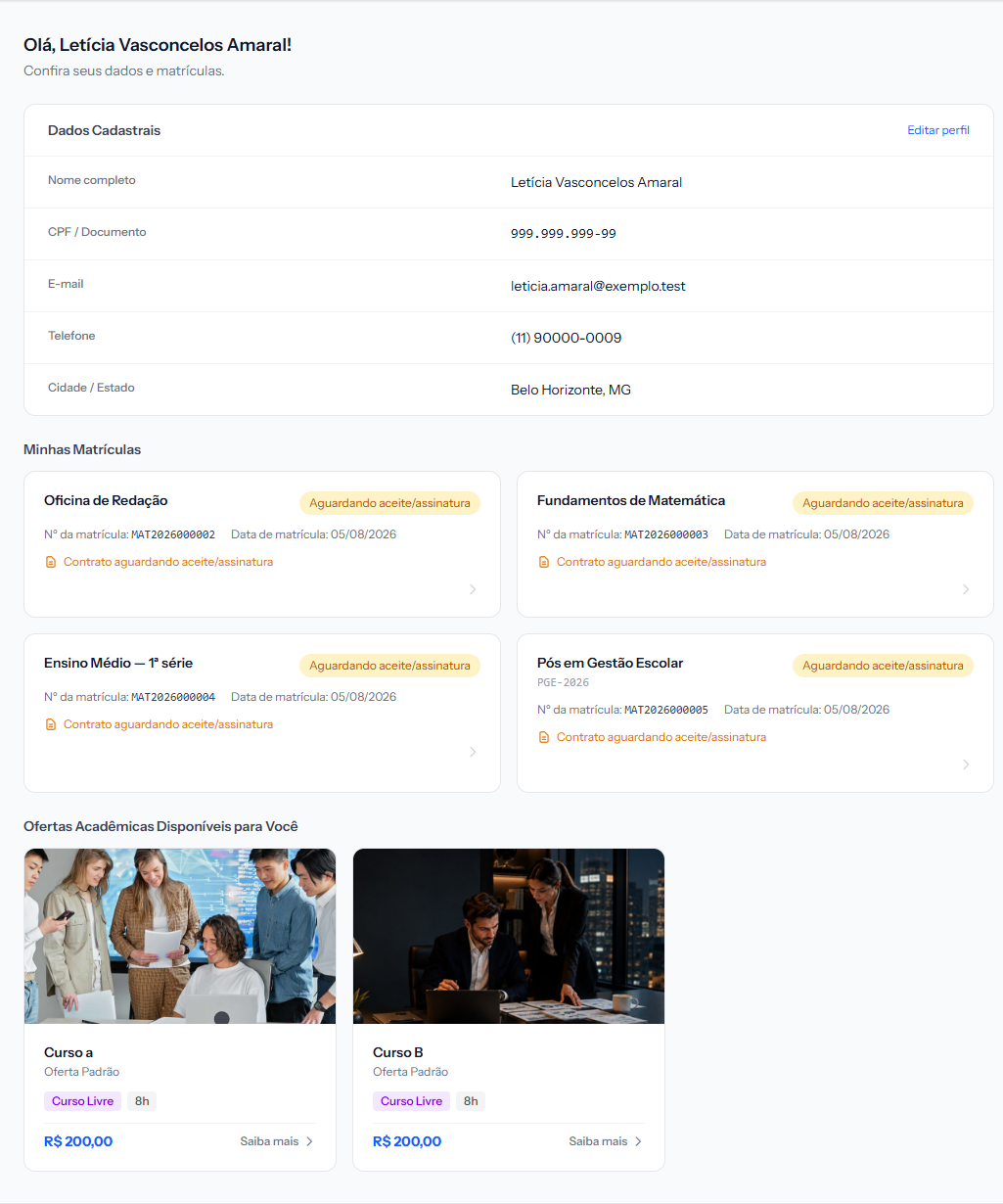 Três blocos, sempre nesta ordem: os dados dele, as matrículas dele e as ofertas que a escola publicou.
O cabeçalho
Logo da escola à esquerda; à direita, o idioma, o botão de modo escuro, o nome do aluno e Sair.
O logo é o que você enviou em Configurações › Geral — e é o do modo escuro que aparece quando ele liga o modo escuro.
Dados Cadastrais
Cinco linhas: Nome completo, CPF / Documento, E-mail, Telefone e Cidade / Estado. No canto, o link Editar perfil.
O que ele pode editar ali depende do que você permitiu na aba Portal do Aluno das Configurações. Nome e e-mail têm chave própria; e a edição do e-mail fica bloqueada quando o login é por e-mail.
Minhas Matrículas
Um cartão por matrícula, com:
- O nome do produto e a etiqueta de situação no canto.
- Nº da matrícula e Data de matrícula.
- Uma linha de chamada, quando há algo a fazer — Contrato aguardando aceite/assinatura é a mais comum.
O cartão inteiro é clicável e leva ao detalhe da matrícula, com o cronograma de parcelas.
O aluno vê todas as matrículas dele, inclusive as antigas. Se ele estudou três cursos, os três aparecem.
Ofertas Acadêmicas Disponíveis para Você
O bloco de baixo mostra os cursos que a escola publicou no catálogo. É por aqui que o aluno se matricula sozinho, quando a escola usa páginas de venda.
Se a escola não publicou nada, o bloco não aparece.
Ele também some enquanto a conta da escola no EduPay estiver suspensa por atraso na mensalidade. Nesse período o portal continua abrindo para o aluno ver as matrículas e pagar as parcelas, mas a matrícula pelo catálogo fica fechada.
O rodapé
Contato da escola. O que aparece ali é escolha sua — são quatro chaves na aba Portal do Aluno: e-mail, telefone, CNPJ e endereço.
Vale conferir se pelo menos um canal de contato está ligado. Um portal sem contato empurra o aluno para o telefone que ele encontrar no Google.
Se algo der errado
O aluno diz que não vê a matrícula dele. Confira se a matrícula está no cadastro certo — aluno duplicado é a causa mais comum.
Ele diz que o portal está "sem a cara da escola". Falta o logo em Configurações › Geral, ou ele está usando o modo escuro sem que o logo escuro tenha sido enviado.
Ele não acha o contrato. O contrato fica dentro da matrícula, não na tela inicial. Peça para clicar no cartão.
Revisado em · ver em texto puro