
O que você vai conseguir
Terminar a importação. Nesta tela você confere o que o sistema leu da sua planilha e diz qual coluna é o nome, qual é o CPF, qual é o e-mail.
Nada foi gravado ainda. Até clicar em Importar alunos, dá para voltar atrás.
Primeiro, confira a leitura
O topo da tela mostra três coisas, nesta ordem: quantas linhas foram encontradas, duas etiquetas com o que o sistema reconheceu, e uma amostra do arquivo.
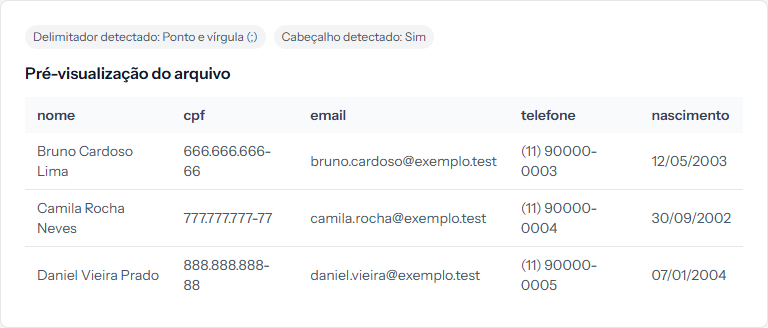 Se a tabela aparece com as colunas certinhas como aqui, a leitura está boa. Se vier tudo dentro de uma coluna só, o separador foi lido errado — volte e escolha na mão.
A Pré-visualização do arquivo mostra até cinco linhas. É o momento de olhar com atenção: acento errado, coluna trocada ou data embaralhada aparecem aqui, antes de virar cadastro.
Depois, aponte cada campo
O bloco Mapeamento de colunas tem uma caixa para cada campo do cadastro. Em cada uma, escolha a coluna da sua planilha que corresponde a ele.
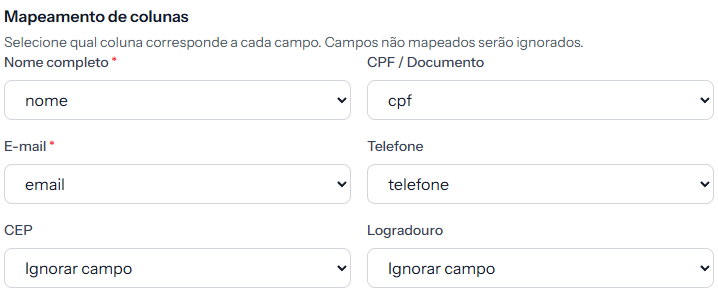 O sistema já preenche o que reconhece pelo nome da coluna. Confira, não confie de olhos fechados: CEP e Logradouro ficaram em Ignorar campo porque a planilha não trazia essas colunas.
O sistema chuta primeiro. Ele lê o título de cada coluna e procura palavras conhecidas — nome, cpf, email, telefone, nascimento, cidade, uf e parecidas. Quando acerta, a caixa já vem preenchida.
A estrela vermelha marca o que é obrigatório. É sempre o nome completo, mais o campo que a sua escola exige: o e-mail, o CPF, ou os dois.
Ignorar campo é uma resposta válida. Todo campo que a sua planilha não tem fica assim, e o cadastro nasce sem ele.
O último ajuste antes de importar
A turma e a caixa de e-mail aparecem de novo aqui, com o que você escolheu no passo anterior. Dá para mudar de ideia — vale o que estiver marcado nesta tela.
Clique em Importar alunos.
Como saber que deu certo
A tela volta para a lista de alunos com uma faixa verde contando o resultado: Importação concluída. Novos alunos: 3. Já existentes preservados: 0. Incluídos na turma selecionada: 3.
 Os três números contam histórias diferentes. Já existentes preservados é quem o sistema reconheceu e não duplicou.
Importar duas vezes o mesmo arquivo não duplica ninguém. Na segunda vez os três aparecem em Já existentes preservados. O sistema reconhece o aluno pelo identificador de login, pelo e-mail ou pelo documento.
Se algo der errado
Apareceu uma caixa vermelha com erros por linha. Nenhum aluno foi importado — é tudo ou nada. O artigo de erros da importação, aqui ao lado, explica cada mensagem.
A pré-visualização mostra tudo dentro de uma coluna só. O separador foi lido errado. Clique em Escolher outro arquivo e escolha o delimitador na mão.
A primeira linha da amostra é um aluno de verdade, não o título. O cabeçalho foi detectado errado. Volte e marque Cabeçalho: Não.
Você fechou a tela no meio. O arquivo enviado não fica guardado para sempre. Se o endereço não abrir mais, comece de novo pelo passo 1 — nada foi gravado.
Revisado em · ver em texto puro