
O que você vai conseguir
Cadastrar a turma inteira de uma vez, em vez de um por um. A importação tem dois passos: enviar o arquivo, que é este artigo, e dizer o que é cada coluna, que é o próximo.
O caminho é Alunos e o botão Importar Alunos (CSV), ao lado do de cadastrar.
Antes de começar
Tenha a planilha salva em .csv ou .txt, com no máximo 10 MB. Se a sua está em Excel, use Salvar como e escolha CSV.
O artigo sobre como montar a planilha, aqui ao lado, mostra as colunas e os formatos aceitos. Vale a leitura antes da primeira importação — depois disso, você já sabe.
Passo a passo
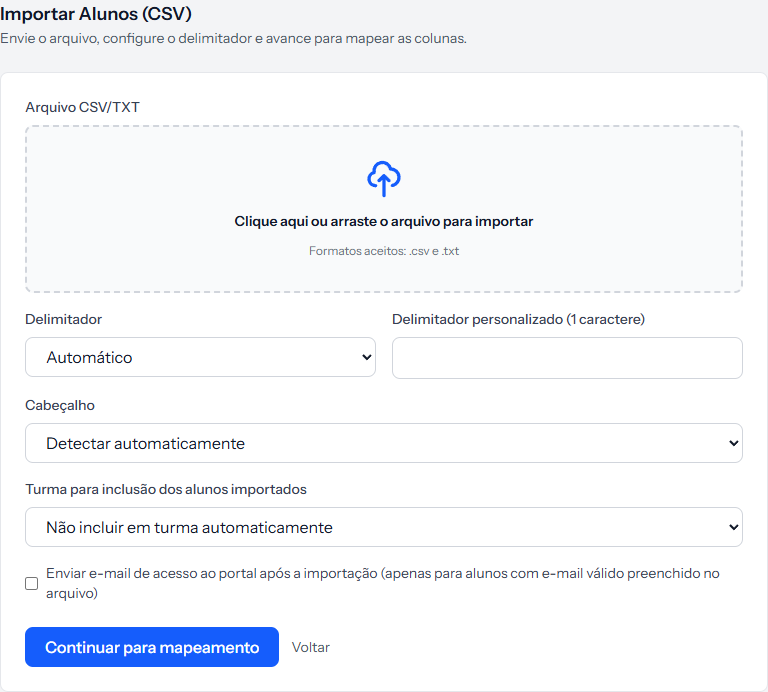 Só o arquivo é obrigatório. Os quatro campos de baixo já vêm no ajuste que serve para a maioria das planilhas.
1. Solte o arquivo na área tracejada ou clique nela para escolher no computador. Assim que ele entra, a borda fica verde e aparece o nome do arquivo.
2. Deixe o Delimitador em Automático. É o caractere que separa as colunas. O sistema descobre sozinho na maioria das vezes; use a lista só se a pré-visualização do próximo passo vier embaralhada.
3. Deixe o Cabeçalho em Detectar automaticamente. Ele reconhece a primeira linha como título quando ela tem palavras como nome, email ou cpf. Se a sua planilha começa direto no primeiro aluno, escolha Não — senão o primeiro da lista é lido como título e não entra.
4. Escolha a turma, se quiser. O campo Turma para inclusão dos alunos importados coloca todo mundo do arquivo dentro de uma turma de uma vez. Só aparecem turmas abertas.
Isso poupa um trabalho considerável: sem ele, você teria que abrir turma por turma depois.
5. Decida sobre o e-mail de acesso. A caixa Enviar e-mail de acesso ao portal após a importação vem desmarcada. Marcada, cada aluno com e-mail recebe, no fim, o endereço do portal e a senha temporária.
Deixe desmarcada quando estiver só organizando o cadastro e ainda não quiser que ninguém entre.
6. Clique em Continuar para mapeamento.
Como saber que deu certo
A tela troca para o segundo passo, com o aviso de quantas linhas foram encontradas e duas etiquetas cinzas dizendo qual separador e qual cabeçalho o sistema reconheceu. Nada foi gravado ainda.
Se algo der errado
O arquivo está vazio ou não possui linhas válidas. A planilha tem só o cabeçalho, ou só linhas em branco. Confira se você salvou depois de preencher.
O envio foi recusado pelo formato. O sistema aceita .csv e .txt. Arquivo do Excel (.xlsx) e do Google Planilhas precisam ser exportados antes.
A planilha é grande demais. O teto é 10 MB, o que dá muitos milhares de alunos. Se estourou, provavelmente há colunas ou linhas vazias sobrando ao lado dos dados — apague e salve de novo.
Você escolheu Personalizado no delimitador. Aí o campo ao lado é obrigatório e aceita um caractere só.
Revisado em · ver em texto puro