
O que você vai conseguir
Uma planilha que passa de primeira. A maior parte dos problemas de importação nasce no arquivo, não no sistema — e todos são fáceis de evitar antes de enviar.
A regra mais libertadora: o nome das suas colunas não precisa combinar com nada. Você diz o que é cada uma na tela de mapeamento. O que importa é o conteúdo.
O exemplo mínimo
Três colunas resolvem a maioria das escolas:
nome;cpf;email
Marina Duarte Lopes;222.222.222-22;marina.duarte@exemplo.test
Rafael Nogueira Pinto;333.333.333-33;rafael.pinto@exemplo.test
Sofia Almeida Cruz;444.444.444-44;sofia.almeida@exemplo.test
Copie isso para um arquivo de texto, troque pelos seus alunos e salve como
.csv. Funciona.
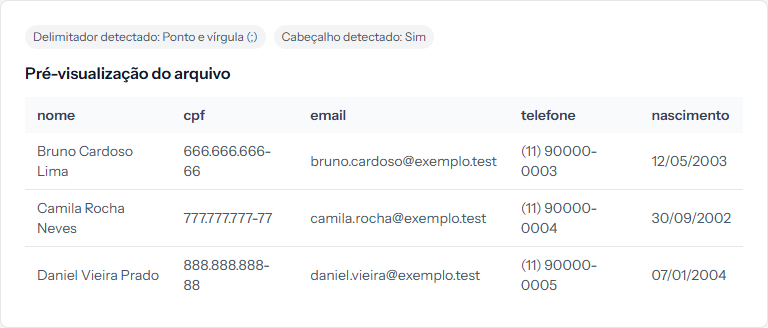 É assim que a planilha de cima aparece no segundo passo da importação. Use esta tela como conferência final: o que estiver torto aqui vai entrar torto no cadastro.
As colunas que o sistema aceita
Quatorze campos, e você usa só os que tiver:
| Campo do cadastro | O que colocar |
|---|---|
| Nome completo | Obrigatório sempre |
| CPF / Documento | Com ou sem pontos; tanto faz |
| Obrigatório quando o login da sua escola é por e-mail | |
| Telefone | Texto livre |
| CEP | Com ou sem traço |
| Logradouro, Número, Complemento, Bairro | Texto livre |
| Cidade | O nome por extenso |
| Estado | Duas letras — SP, MG, RJ |
| País | Duas letras — BR, PT, AR. Em branco, vira BR |
| Data de nascimento | Ver abaixo |
| Status | Ver abaixo |
Data de nascimento: três formatos aceitos
2004-07-22— ano, mês, dia22/07/2004— o brasileiro07/22/2004— o americano
Qualquer outra coisa é recusada. Cuidado com o Excel, que gosta de reescrever datas sozinho ao salvar em CSV — abra o arquivo pronto num editor de texto e confira antes de enviar.
Status: quase tudo vira Ativo
| O que está na planilha | Como fica |
|---|---|
inativo, inactive ou 0 |
Inativo |
| Qualquer outra coisa, inclusive vazio | Ativo |
Não existe meio-termo: se você escrever suspenso ou trancado, o aluno entra como Ativo.
Três detalhes que evitam retrabalho
Uma linha por aluno, sem linhas em branco no meio. Linhas vazias são puladas, mas linhas com uma célula só atrapalham a leitura.
Sem CPF repetido dentro do mesmo arquivo. Duas linhas com o mesmo documento param a importação inteira. O mesmo vale para o e-mail, quando ele é o login.
Acentos: salve em UTF-8. É a codificação padrão dos editores modernos. Se os acentos aparecerem trocados na pré-visualização, foi isso.
Como saber que deu certo
No segundo passo da importação, a Pré-visualização do arquivo mostra as suas colunas separadas e legíveis, com acento no lugar. Se a amostra está bonita ali, o arquivo está bom.
Se algo der errado
Os acentos aparecem como símbolos estranhos. O arquivo foi salvo em outra codificação. No Excel, use Salvar como › CSV UTF-8.
As datas viraram números. O Excel converteu para o formato dele. Formate a coluna como texto antes de digitar, ou corrija no arquivo salvo.
O CPF perdeu o zero da frente. O Excel trata como número e come o zero. Mesma solução: coluna formatada como texto.
Você tem mais colunas do que campos. Sem problema — as que sobram ficam como Ignorar campo no mapeamento e são descartadas.
Revisado em · ver em texto puro