
O que você vai conseguir
Deixar a escola pronta para cobrar. Enquanto esta conexão não existir, nenhuma cobrança sai — nem na mão, nem sozinha.
É a última peça da configuração inicial, e a única que depende de um serviço fora do EduPay.
Antes de começar
- Só quem administra a conta do EduPay faz isso. Se o botão não aparecer para você, é porque a sua conta é de equipe.
- Você precisa de uma conta no Stripe. Se ainda não tem, dá para criar durante o próprio caminho — o artigo ao lado explica o que vai ser pedido.
- Tenha os dados da escola à mão: CNPJ, endereço e a conta bancária onde o dinheiro deve cair.
Passo a passo
1. Abra Integrações › Gateway de Pagamento no menu lateral.
2. Confira que está escrito Não configurado. A etiqueta fica no canto direito do quadro STRIPE CONNECT. Se já estiver Conectado, alguém da escola já fez isso e você não precisa refazer.
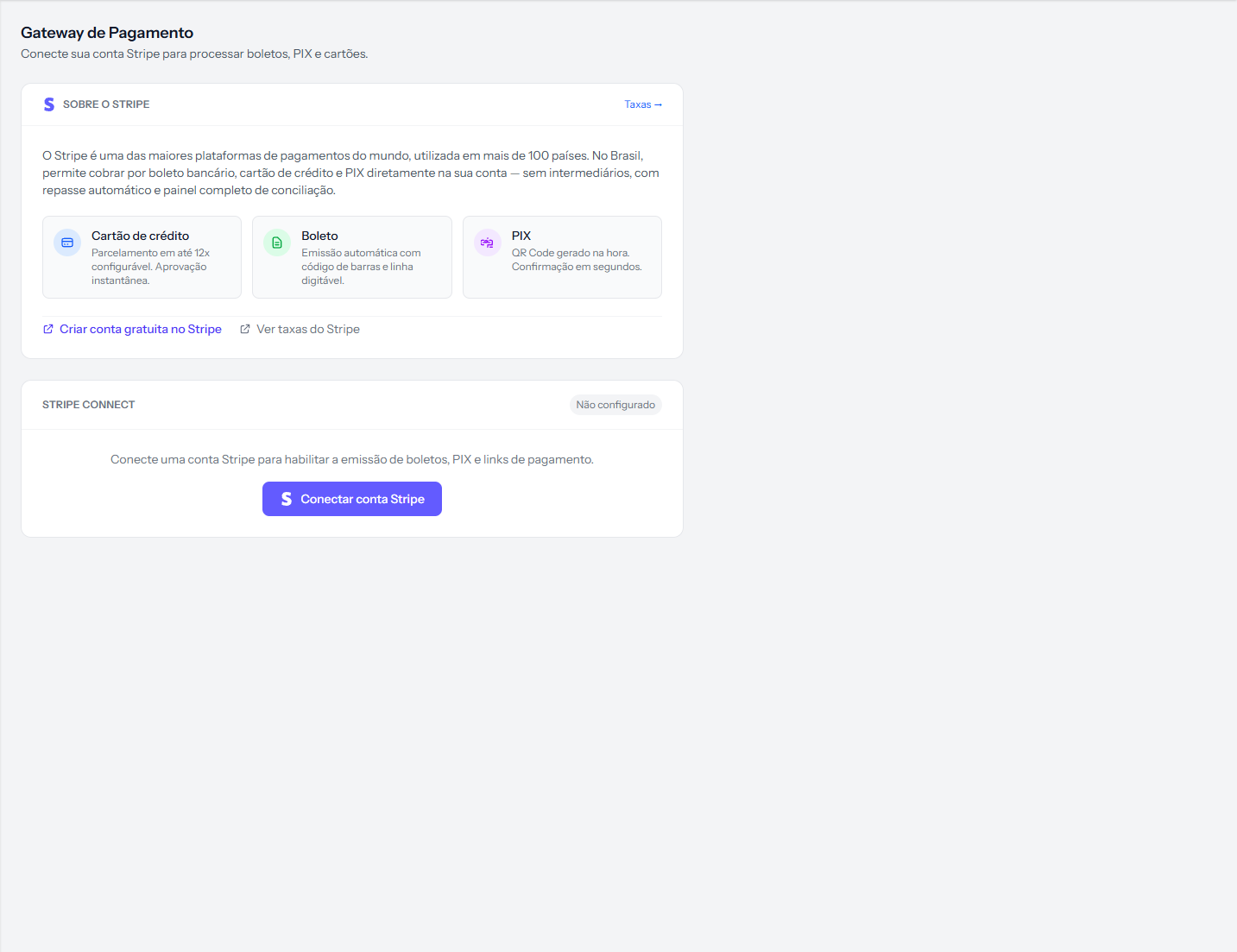 Antes da conexão a tela é curta: a explicação, as três formas de pagamento e um botão só. Os links "Criar conta gratuita no Stripe" e "Ver taxas do Stripe" desaparecem depois que você conecta.
3. Clique em Conectar conta Stripe. Você sai do EduPay e vai para a tela do próprio Stripe.
4. Entre na sua conta Stripe e escolha qual conta conectar. Se você administra mais de uma, escolha com atenção: é a conta escolhida aqui que vai receber o dinheiro dos seus alunos.
5. Confirme a autorização. O Stripe devolve você para o EduPay, e a tela recarrega já com a conexão feita.
Como saber que deu certo
Aparece a mensagem "Conta Stripe conectada com sucesso." no topo, a etiqueta muda para Conectado, e o quadro passa a mostrar o ID da conta, a data em Conectado em, o Modo da conexão e as Formas de pagamento aceitas.
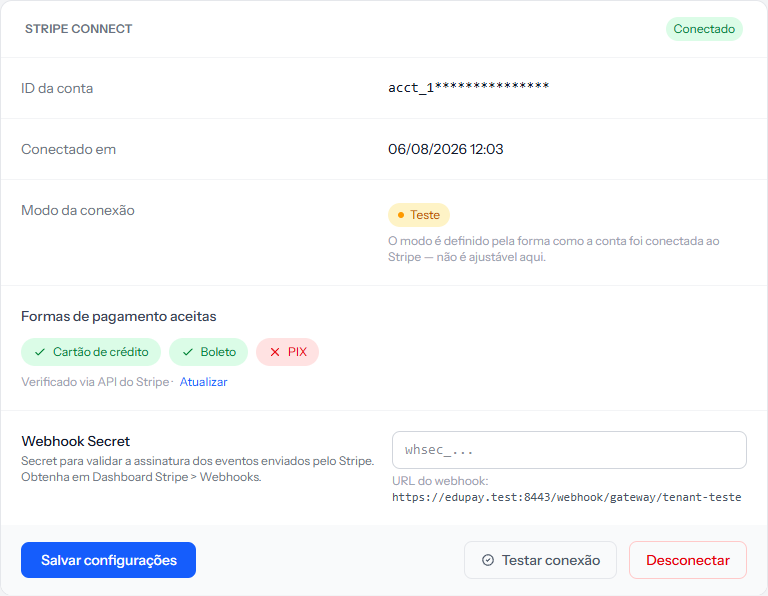 O ID da conta aparece com a maior parte escondida, de propósito. E repare no quadro das formas: aqui o cartão e o boleto estão liberados e o PIX não — cada conta tem a sua situação.
Antes de considerar concluído, clique em Testar conexão. A etiqueta "Conectado" só diz que existe uma conexão registrada; o teste é o que confirma que ela responde.
Modo Teste e modo Produção
Logo abaixo da data aparece o Modo da conexão, com uma de duas etiquetas:
- Produção — cobranças de verdade, dinheiro de verdade.
- Teste — nada é cobrado do aluno; serve para experimentar o caminho antes de abrir para as turmas.
Você não escolhe isso aqui. O modo vem da forma como a conta foi conectada do lado do Stripe, e a própria tela avisa: "O modo é definido pela forma como a conta foi conectada ao Stripe — não é ajustável aqui."
Se a etiqueta disser Teste e você já está cobrando alunos de verdade, desconecte e refaça a conexão a partir da área de produção do Stripe.
Se algo der errado
"Estado inválido. Tente conectar novamente." A ida e a volta demoraram demais, ou o caminho foi aberto em duas abas. Clique em conectar de novo e conclua sem parar no meio.
"Código de autorização não recebido." Você voltou do Stripe sem confirmar a autorização — normalmente por ter fechado a janela ou clicado em voltar. Refaça.
"Erro ao conectar com o Stripe", seguido de um texto em inglês. A mensagem original de quem recusou vem junto. O caso mais comum é a conta escolhida não pertencer ao mesmo ambiente da autorização — se acontecer, guarde o texto e acione o suporte, porque a informação está toda ali.
O botão Conectar conta Stripe não aparece. Sua conta é de equipe. Peça a quem administra a conta do EduPay.
Revisado em · ver em texto puro