
O que você vai conseguir
Conduzir o caminho do papel do começo ao fim, e evitar o erro que mais atrasa esse caminho: mandar o aluno imprimir um contrato que não tem onde assinar.
Antes de tudo: o modelo precisa ter linha de assinatura
O sistema só desenha o bloco de assinatura no PDF depois que o contrato está assinado. No documento que o aluno baixa para imprimir, esse bloco ainda não existe.
Ou seja: as linhas para assinar têm que estar no texto do próprio modelo. O modelo padrão que já vem pronto tem as duas — CONTRATANTE e CONTRATADA. Um modelo escrito do zero pode não ter, e nada avisa.
Antes de usar assinatura física com um modelo novo, gere um contrato de teste, baixe o PDF e confira se há onde assinar.
O que o aluno vê
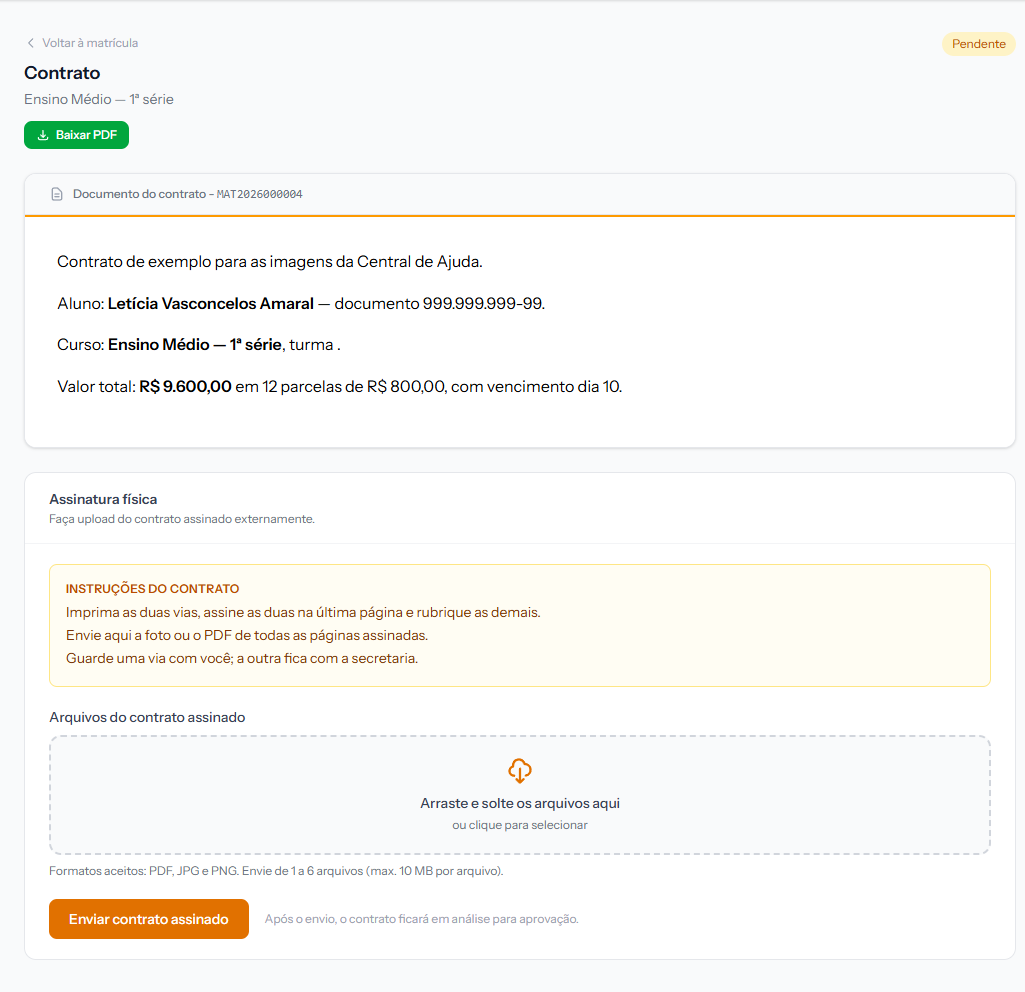 O quadro amarelo INSTRUÇÕES DO CONTRATO é o campo de instruções do modelo. Se ele estiver vazio no modelo, o quadro simplesmente não aparece.
1. O botão Baixar PDF, verde, no alto. Nos outros dois métodos ele só aparece depois de assinar; aqui ele aparece antes, porque é dele que sai o papel.
2. O documento na tela, para leitura.
3. As instruções da escola, se o modelo tiver o campo preenchido. É aqui que se escreve "assine as duas vias", "rubrique todas as páginas", "traga o documento do responsável" — o que a escola precisar.
4. A área de envio, com Arraste e solte os arquivos aqui / ou clique para selecionar.
O envio
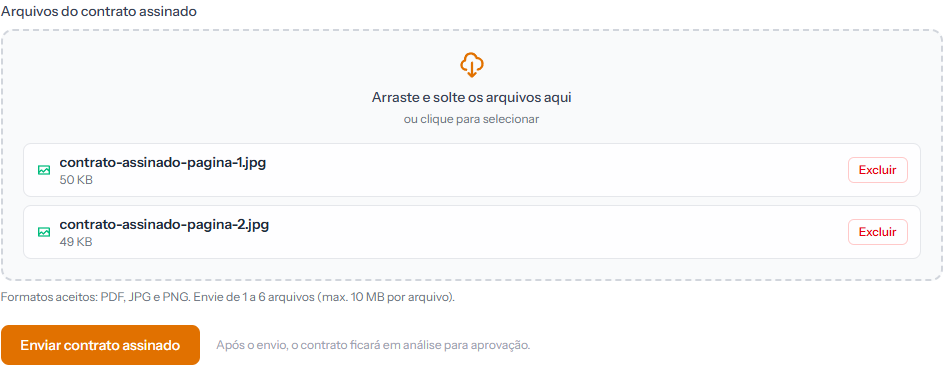 Cada arquivo escolhido vira uma linha com nome, tamanho e o botão Excluir, que tira só aquele arquivo da lista.
As regras estão escritas na própria tela: Formatos aceitos: PDF, JPG e PNG. Envie de 1 a 6 arquivos (max. 10 MB por arquivo).
Seis arquivos costumam bastar: é uma foto por página assinada, ou um PDF só com tudo dentro. Se o contrato tiver mais páginas do que isso, oriente o aluno a juntar num PDF — a maioria dos celulares faz isso no próprio aplicativo de câmera ou de digitalização.
Escolhidos os arquivos, o aluno clica em Enviar contrato assinado.
O que acontece depois do envio
O contrato sai de Pendente e vai para Aguardando moderação. Na tela da matrícula, o aluno lê: Contrato enviado e aguardando moderação da instituição.
E fica parado até alguém da escola aprovar. É por isso que a assinatura física exige rotina: o artigo da fila de Assinaturas Pendentes explica como não deixar contrato esquecido lá dentro.
O aluno não pode mais enviar enquanto o envio anterior estiver na fila. A área de envio some. Ela volta se a escola reprovar o envio.
Como saber que deu certo
A etiqueta muda para Aguardando moderação, e a matrícula passa a mostrar Contrato enviado e aguardando moderação da instituição. No painel da escola, a linha aparece na fila de Assinaturas Pendentes na mesma hora.
Se algo der errado
O aluno diz que enviou e a fila está vazia. Confira se ele chegou a clicar em Enviar contrato assinado — escolher os arquivos não envia nada; eles ficam só na tela.
O arquivo é recusado. Fora dos três formatos aceitos, ou acima de 10 MB. Foto de celular em resolução máxima passa disso com facilidade; peça para reduzir ou fotografar em qualidade média.
O aluno imprimiu e não achou onde assinar. É o modelo, não o sistema. Veja a primeira seção deste artigo.
Revisado em · ver em texto puro