
O que você vai conseguir
Ler a tela mais consultada do sistema sem hesitar. Você chega nela pelo Ver da lista de matrículas.
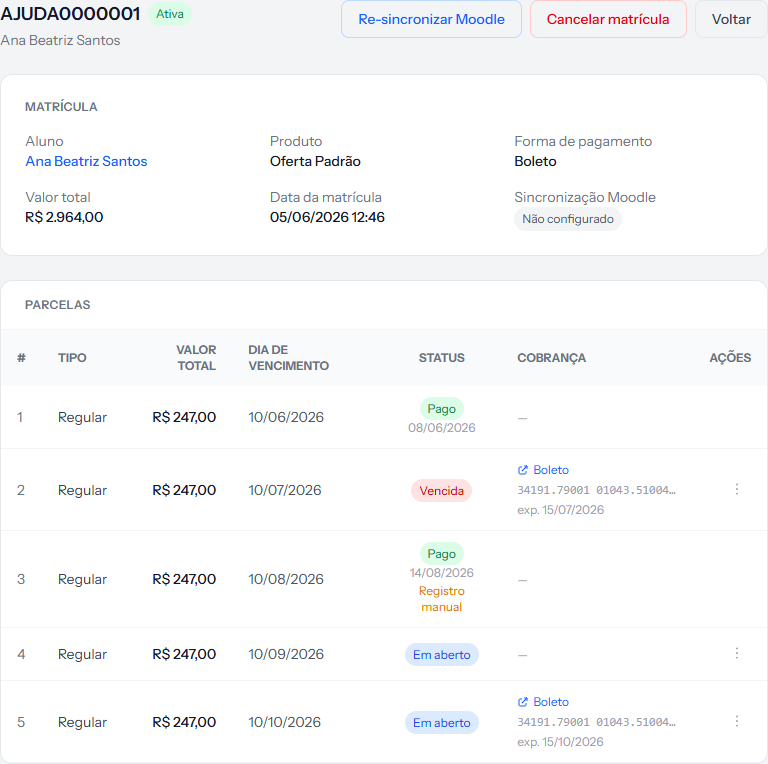 Três blocos: o cabeçalho com a situação e os botões, o quadro MATRÍCULA com os dados, e a tabela PARCELAS com o carnê.
O cabeçalho
À esquerda, o número da matrícula, a etiqueta de situação e o nome do aluno. À direita, os botões — e eles mudam conforme o caso:
| Botão | Quando aparece |
|---|---|
| Re-sincronizar Moodle | Sempre que a integração com o ambiente de aulas está ativa |
| Cancelar matrícula | Enquanto a matrícula não está cancelada nem concluída, e só para quem administra a conta |
| Voltar | Sempre |
Quando a matrícula tem contrato, aparecem também os botões de baixar o documento, regerar e — depois de assinado — emitir o comprovante de aceite.
O quadro MATRÍCULA
| Campo | O que é |
|---|---|
| Aluno | Nome, clicável, levando à ficha dele |
| Produto | A oferta ou trilha vendida |
| Forma de pagamento | Boleto, PIX ou cartão |
| Valor total | O valor do curso, sem a taxa |
| Taxa de matrícula | Só aparece quando existe |
| Data da matrícula | Dia e hora em que foi criada |
| Sincronização Moodle | A situação do envio para o ambiente de aulas |
| Observações | Só aparece quando alguém escreveu algo |
O plano financeiro não aparece aqui. É a informação que mais falta nesta tela: depois de vendida, não dá para saber pela interface em que condição a matrícula foi fechada. Por isso vale o ano no nome do plano.
A tabela PARCELAS
Sete colunas:
| Coluna | O que traz |
|---|---|
| # | O número da parcela. A taxa de matrícula aparece com um traço |
| TIPO | Regular, Taxa de matrícula ou Multa de rescisão |
| VALOR TOTAL | O valor daquela parcela |
| DIA DE VENCIMENTO | A data |
| STATUS | Em aberto, Vencida, Pago, Cancelada, Dívida remanescente |
| COBRANÇA | O boleto, o código PIX ou o link de cartão, quando já foi emitido. Um traço quer dizer que ainda não. O selo Cobrança cancelada em, com a data, quer dizer que alguém cancelou a cobrança e ela não volta sozinha |
| AÇÕES | O menu de três pontinhos, com o que dá para fazer naquela parcela |
Três informações moram embaixo do status: a data em que a parcela foi paga; no cartão, em quantas vezes o aluno parcelou (por exemplo, Pago em 3x via cartão); e, quando for o caso, a marca Registro manual — que quer dizer que a baixa foi feita à mão, sem o dinheiro passar pelo sistema.
Trocar a forma de pagamento de uma parcela
No menu de três pontinhos, as opções Mudar para Boleto, Mudar para PIX e Mudar para Cartão de crédito trocam a forma de pagamento só daquela parcela. Dono e equipe fazem.
- Elas aparecem só em parcela Em aberto ou Vencida que ainda não tem cobrança emitida. Se já tem, a cobrança precisa ser cancelada antes — e cancelar é do dono.
- Só aparecem as formas que a conta de recebimento da escola consegue cobrar, e nunca a forma que a parcela já tem.
- Trocar a forma tira o selo Cobrança cancelada em: a parcela volta ao fluxo normal de cobrança.
Deu certo quando aparece a mensagem "Forma de pagamento da parcela alterada."
Como saber que deu certo
Você consegue responder três perguntas de relance: em que pé está a matrícula (a etiqueta do topo), quanto já foi pago (a coluna STATUS do carnê) e o que já foi enviado ao aluno (a coluna COBRANÇA).
Se algo der errado
O botão Cancelar matrícula não aparece. Ou a matrícula já está cancelada ou concluída, ou você é da equipe — cancelar é do dono da conta.
A coluna COBRANÇA está toda com traço. Boleto e PIX só são emitidos perto do vencimento, dentro da janela de antecedência, então as parcelas mais distantes ficam com traço até lá. Já a taxa de matrícula, o que vence dentro da janela e as parcelas de cartão saem com cobrança assim que a matrícula é criada. Se nem essas têm cobrança, a emissão falhou: quem administra a conta recebe um e-mail avisando, e a rotina diária tenta de novo o boleto e o PIX.
Sincronização Moodle diz "Não configurado". A matrícula não chegou ao ambiente de aulas. O artigo sobre ressincronizar, aqui ao lado, tem o diagnóstico.
Você quer saber com qual plano a matrícula foi feita. A tela não mostra. É uma limitação conhecida.
Revisado em · ver em texto puro