
O que você vai conseguir
Um produto cadastrado e pronto para entrar numa matrícula. O caminho é Acadêmico › Ofertas Acadêmicas e o botão azul Nova Oferta Acadêmica.
Só dois campos são obrigatórios: Tipo e Nome. Todo o resto é descrição — mas vale preencher, porque é dali que sai o texto do contrato e o resumo da trilha.
Passo a passo
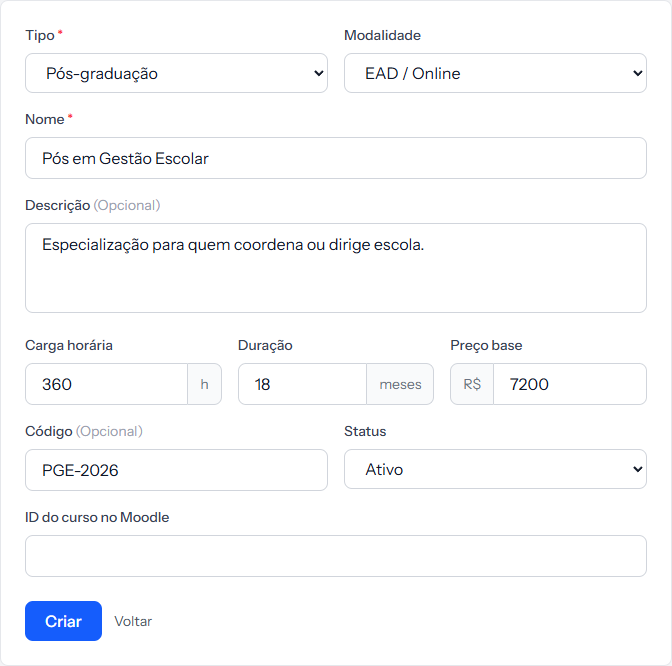 A estrelinha vermelha marca os dois obrigatórios. O último campo, do Moodle, só aparece para quem conectou o ambiente de aulas.
1. Escolha o Tipo. São quatro, e a escolha é só de classificação — nenhum deles muda regra de cobrança:
| Tipo | Para o quê |
|---|---|
| Pós-graduação | Especialização, MBA, mestrado |
| Graduação | Curso superior |
| Ensino Básico | Educação infantil, fundamental, médio |
| Curso Livre | Oficina, curso rápido, extensão |
2. Escolha a Modalidade, se fizer sentido: EAD / Online, Presencial ou Híbrido. Ela aparece nas telas e no resumo da trilha.
3. Dê o Nome. É o que a família vai ler no contrato e no portal. Escreva do jeito que a escola divulga.
4. Preencha a Descrição, se quiser. Cabe um parágrafo — até 2.000 caracteres.
5. Informe carga horária, duração e preço base.
- Carga horária em horas.
- Duração em meses.
- Preço base é referência, e é o que a trilha soma. Não é ele que cobra — quem define valor e parcelas é o plano financeiro.
6. Use o Código se a sua escola já tem uma numeração própria. É texto livre.
7. Deixe o Status em Ativo e clique em Criar.
O campo do Moodle
Se a sua escola conectou o ambiente de aulas, aparece ID do curso no Moodle no fim do formulário.
Ele é só registro. Hoje quem faz a sincronização acontecer é o ID da coorte no Moodle, que fica na turma — não este. Preencher aqui não liga nem desliga nada.
Como saber que deu certo
A tela muda para a oferta recém-criada com a faixa verde Oferta acadêmica criada com sucesso. A partir daí ela aparece na lista de produtos ao criar uma matrícula, e pode ser vinculada a uma trilha.
Se algo der errado
A oferta não aparece ao criar uma matrícula. Só ofertas com o status Ativo são oferecidas.
Você não sabe o que pôr em Preço base. Deixe em branco. Ele só serve de referência e para somar o valor de uma trilha; a cobrança sai do plano financeiro.
Você quer uma oferta por turma. Não precisa. Uma oferta atende todas as turmas do mesmo curso — a turma é que carrega as datas.
Revisado em · ver em texto puro