
O que você vai conseguir
Uma turma pronta para receber alunos e para ser escolhida numa matrícula. O caminho é Alunos › Turmas e o botão azul Nova Turma.
Só o Nome é obrigatório. Todo o resto é opcional — mas as datas valem o esforço, porque entram no contrato.
Passo a passo
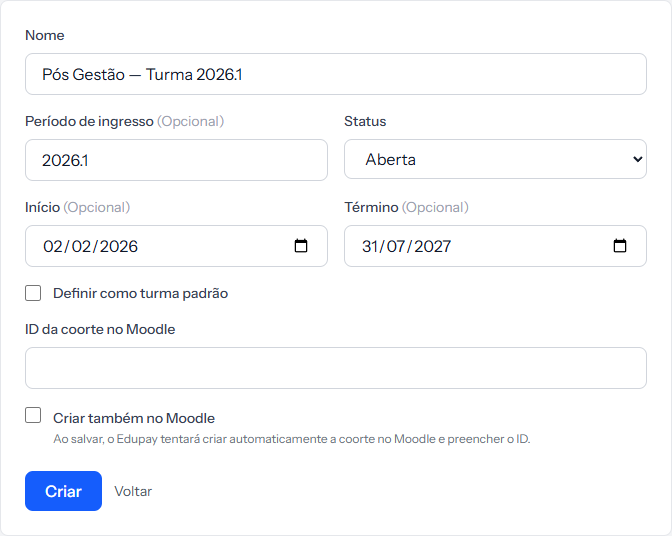 Cinco campos e duas caixas de seleção. As opções do Moodle, no fim, só aparecem para quem conectou o ambiente de aulas.
1. Dê um nome que se leia sozinho. A turma não fica presa a nenhum curso, e é só pelo nome que você vai reconhecê-la depois. Pós Gestão — Turma 2026.1 funciona; Turma 3 não.
2. Preencha o Período de ingresso, se a escola usa essa noção. É texto
livre, com até 20 caracteres — normalmente algo como 2026.1 ou Fev/2026. Ele
ganha coluna própria na lista.
3. Deixe o Status em Aberta. É a única situação em que a turma aparece para ser escolhida numa matrícula.
4. Marque Início e Término. Essas duas datas viram variáveis do contrato: o modelo pode imprimir a data de começo e a de fim do curso. O término não pode ser anterior ao início.
5. Clique em Criar.
A turma padrão
A caixa Definir como turma padrão marca uma turma como a principal da escola. Duas coisas acontecem:
- Só existe uma por escola. Marcar outra desmarca a anterior, sem aviso.
- Ela não pode ser excluída. Na lista, a linha dela não tem o botão Excluir.
Toda escola nasce com uma: a Turma Geral, criada junto com a conta. Se você não organiza por turmas, pode deixar tudo nela e seguir a vida.
Turma e Moodle
Quem conectou o ambiente de aulas vê mais dois campos:
- ID da coorte no Moodle — a coorte lá do outro lado que corresponde a esta turma.
- Criar também no Moodle — ao salvar, o EduPay tenta criar a coorte sozinho e preencher o ID.
Esse ID é o que faz a sincronização de alunos funcionar. Sem ele, a matrícula não chega no ambiente de aulas.
Como saber que deu certo
A tela abre a turma recém-criada com a faixa verde Turma criada com sucesso., mostrando Status, Início, Término e Nº de Alunos zerado. Com a criação no Moodle marcada, a mensagem é outra: Turma criada e coorte do Moodle vinculada com sucesso.
Se algo der errado
A data de término foi recusada. Ela não pode ser anterior à de início.
Você procura onde definir o número de vagas. Esse campo não existe. O sistema não controla lotação de turma.
Você procura onde ligar a turma ao curso. Também não existe. Turma e oferta são independentes — quem junta as duas é a matrícula.
A mensagem diz que a coorte do Moodle não pôde ser criada. A turma foi criada mesmo assim. Preencha o ID da coorte no Moodle à mão, em Editar.
Revisado em · ver em texto puro