
O que você vai conseguir
Um aluno cadastrado e já com acesso ao portal, em menos de um minuto. O caminho é Alunos, no menu da esquerda, e depois o botão azul Cadastrar Aluno, no canto direito.
Dos oito campos da tela, só dois são sempre obrigatórios. Os outros dependem do que a sua escola exige — e é você quem define isso.
Passo a passo
1. Abra Alunos › Cadastrar Aluno.
2. Preencha o nome completo. É o único campo que nunca deixa de ser obrigatório. Ele vai para o contrato e para todos os e-mails, então escreva como o aluno assina.
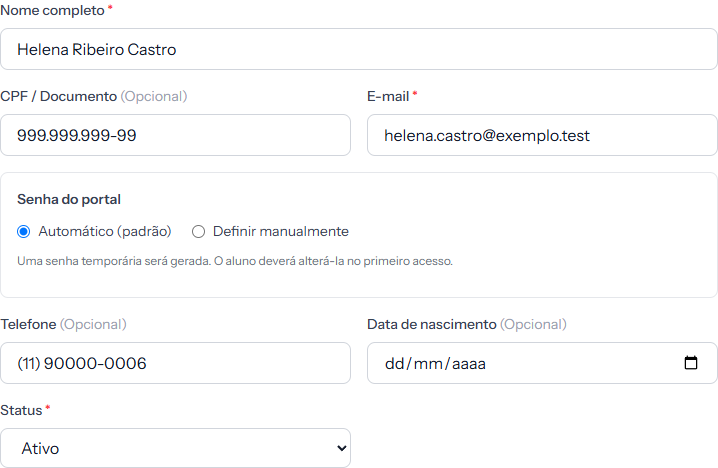 A estrelinha vermelha marca o obrigatório. Repare que aqui o CPF está como (Opcional) e o e-mail com estrela — isso vem das suas configurações, e na sua escola pode estar ao contrário.
3. Preencha os campos que a sua escola exige. A estrela vermelha mostra quais são. Quem decide é a aba Portal do Aluno, dentro de Configurações:
| O que você ligou lá | O que fica obrigatório aqui |
|---|---|
| Identificador de login: E-mail | O e-mail |
| Identificador de login: Documento (CPF) | O CPF |
| Documento obrigatório | O CPF, mesmo que o login seja por e-mail |
| Telefone obrigatório | O telefone |
| Endereço obrigatório | Logradouro, número, bairro, cidade e estado |
4. Escolha como será a senha do portal. O padrão é Automático (padrão): o sistema cria uma senha temporária e manda por e-mail. Se preferir entregar a senha em mãos, marque Definir manualmente e digite uma de pelo menos 8 caracteres.
Nos dois casos o aluno é obrigado a trocar a senha no primeiro acesso.
5. Deixe o status em Ativo e clique em Criar.
O endereço se preenche sozinho
No bloco de endereço, digite o CEP e saia do campo. O logradouro, o bairro, a cidade e o estado aparecem preenchidos.
Escolha a cidade na lista que o sistema oferece, em vez de digitar por cima: é assim que o cadastro guarda o código oficial do município, que os documentos usam depois.
Como saber que deu certo
A tela muda para a ficha do aluno, com a faixa verde Aluno cadastrado com sucesso. E, no quadro da ficha, o campo Acesso ao portal já mostra o e-mail ou o CPF do aluno — sinal de que a conta de acesso nasceu junto.
Se o aluno tiver e-mail, ele recebe na mesma hora a mensagem com o endereço do portal e a senha temporária.
Se algo der errado
A mensagem diz que o documento já está registrado. Esse CPF já pertence a outro aluno da sua escola — o artigo sobre o documento do aluno, aqui ao lado, mostra como descobrir quem é.
O campo Acesso ao portal ficou como "Sem acesso". Faltou preencher o campo que a sua escola usa como login. Sem ele o sistema não tem como criar o acesso.
O sistema avisou que o limite de alunos foi atingido. O seu plano do EduPay tem um teto de cadastros. A mensagem mostra qual é, e a troca de plano fica em Minha Assinatura.
Você vai cadastrar muita gente de uma vez. Não faça um por um — o botão Importar Alunos (CSV), ao lado do de cadastrar, resolve a turma inteira de uma vez.
Revisado em · ver em texto puro