
O que você vai conseguir
Achar um aluno em segundos, mesmo com a lista grande. A tela mostra 15 por página, em ordem alfabética, e tem dois jeitos de garimpar: o campo Buscar e o filtro Status.
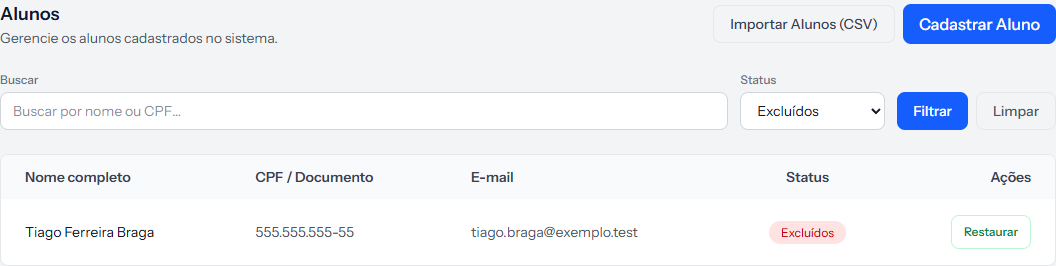 Os dois campos trabalham juntos: o que você digita em Buscar é procurado dentro do que o Status deixou passar.
O campo Buscar
Ele procura em três lugares ao mesmo tempo, mesmo que o aviso dentro do campo só cite dois:
- Nome completo — inclusive por pedaço. "duar" acha "Marina Duarte Lopes".
- CPF / Documento — com ou sem pontos, do jeito que estiver gravado.
- E-mail — inclusive por pedaço, o que ajuda quando você lembra só do domínio.
Depois de digitar, clique em Filtrar. Limpar devolve a lista inteira.
O filtro Status
| Opção | Quem aparece |
|---|---|
| Todos os status | Todo mundo que está na lista |
| Ativo | O estado normal de quem estuda |
| Inativo | Quem você marcou como inativo |
| Excluídos | Quem foi tirado da lista — e só aqui eles aparecem |
Excluídos é o único jeito de ver quem saiu. Nas outras três opções, esses cadastros somem por completo.
As colunas
Nome completo, CPF / Documento, E-mail, Status e Ações. Quando o aluno não tem documento ou e-mail, a coluna fica vazia ou com um traço — não é erro.
Em Ações ficam Ver, Editar e Excluir. Na linha de um aluno excluído, no lugar dos três aparece só Restaurar.
Como saber que deu certo
O rodapé da lista conta quantos resultados o seu filtro encontrou — "Exibindo 1 até 15 de 22 resultados". É por ele que você confere se a busca pegou o que devia.
Se algo der errado
A busca não acha um aluno que você sabe que existe. Confira o filtro Status: se estiver em Ativo e o aluno estiver inativo, ele não aparece. Tente com Todos os status.
O aluno sumiu de todos os filtros. Ele provavelmente foi excluído. Escolha Excluídos no filtro de status.
A busca pelo CPF não acha nada. Tente só os números, sem pontos nem traço — e depois com. O que vale é o formato em que o documento foi gravado.
Você não vê os botões Excluir nem Restaurar. Essas duas ações são só de quem administra a conta. Se você é da equipe, elas não aparecem.
Revisado em · ver em texto puro