
O que você vai conseguir
Tirar um modelo antigo do caminho sem perder o rastro dos contratos que saíram dele.
A resposta curta, que serve para quase todos os casos: desative, não exclua.
Desativar
Abra o modelo em Editar, mude o Status para Inativo e salve.
- Ele some da lista de escolha ao criar uma matrícula.
- Ele continua na lista de modelos, com a etiqueta cinza.
- Os contratos já gerados não mudam nada.
É reversível a qualquer momento.
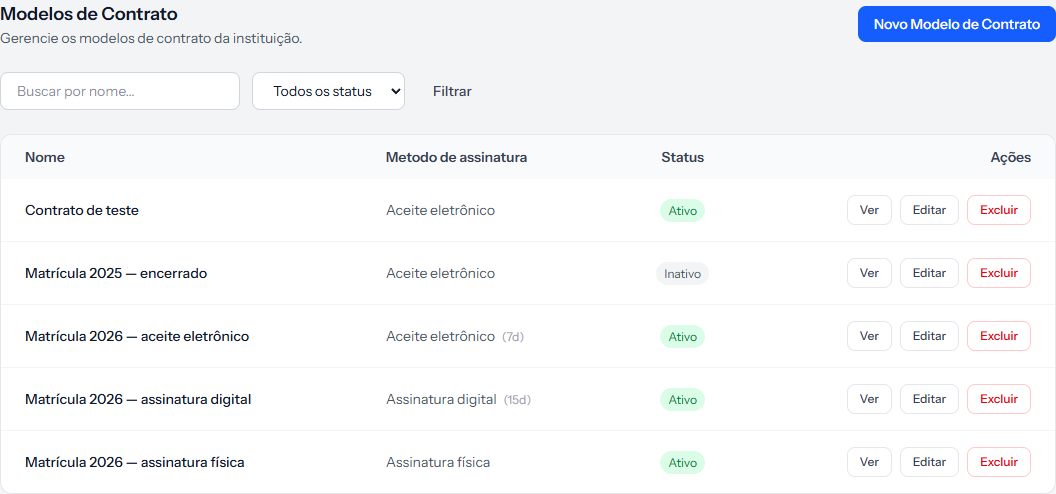 O modelo de 2025 continua visível na lista, com a etiqueta Inativo. Ele só não é mais oferecido na hora de matricular.
Excluir
O botão Excluir tira o modelo da lista de vez. Vale a mesma cautela dos outros cadastros do sistema:
- Ele não confere se existem matrículas usando aquele modelo.
- Não há como desfazer pela tela — a lista não tem filtro de excluídos e não existe botão de restaurar.
Os contratos já gerados continuam guardados nas matrículas, porque são cópias independentes. O que se perde é o texto de origem, e com ele a resposta para "como era o nosso contrato naquele ano?".
Quando excluir faz sentido
Em três casos, e só neles:
- O modelo foi criado por engano.
- É uma duplicata do mesmo texto.
- Foi um teste, e nenhuma matrícula chegou a usá-lo.
Como saber que deu certo
Depois de desativar, crie uma matrícula de teste e olhe a lista de modelos: o desativado não está mais lá. Abra uma matrícula antiga feita com ele: o contrato continua intacto.
Se algo der errado
Você excluiu sem querer. Não dá para restaurar pela tela. Crie o modelo de novo com o mesmo texto — os contratos já gerados não foram afetados.
O modelo desativado ainda aparece na lista. É o esperado: ele sai de onde se vende, não do cadastro. Use o filtro de status para separar.
Você não vê o botão Excluir. Modelos de contrato são só de quem administra a conta.
Revisado em · ver em texto puro