
Qué vas a conseguir
Un estudiante registrado y ya con acceso al portal, en menos de un minuto. El camino es Estudiantes, en el menú de la izquierda, y después el botón azul Agregar Estudiante, a la derecha.
De los ocho campos de la pantalla, solo dos son siempre obligatorios. Los demás dependen de lo que exija tu escuela — y eso lo defines tú.
Paso a paso
1. Abre Estudiantes › Agregar Estudiante.
2. Completa el nombre completo. Es el único campo que nunca deja de ser obligatorio. Va al contrato y a todos los correos, así que escríbelo como el estudiante firma.
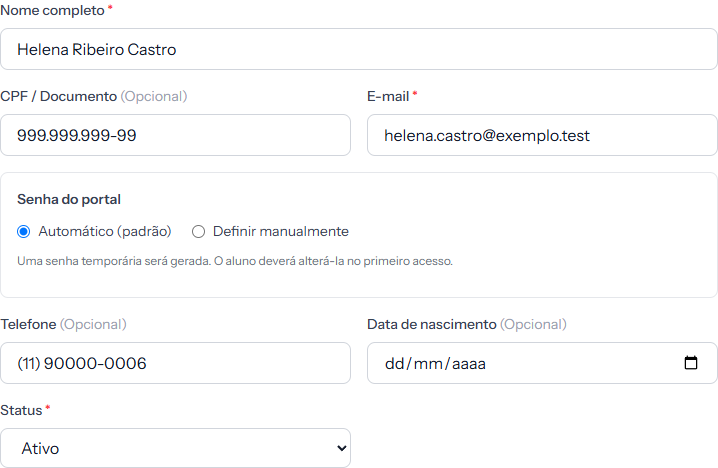 La estrella roja marca lo obligatorio. Fíjate en que aquí el documento está como (Opcional) y el correo con estrella — eso viene de tus configuraciones, y en tu escuela puede estar al revés.
3. Completa los campos que tu escuela exige. La estrella roja muestra cuáles. Quien decide es la pestaña Portal del Estudiante, dentro de Configuración:
| Lo que activaste allí | Lo que queda obligatorio aquí |
|---|---|
| Identificador de inicio de sesión: Correo electrónico | El correo |
| Identificador de inicio de sesión: Documento (CPF) | El documento |
| Documento obligatorio | El documento, aunque el acceso sea por correo |
| Teléfono obligatorio | El teléfono |
| Dirección obligatoria | Calle, número, barrio, ciudad y estado |
4. Elige cómo será la contraseña del portal. Lo predeterminado es Automático (predeterminado): el sistema crea una contraseña temporal y la envía por correo. Si prefieres entregarla en mano, marca Definir manualmente y escribe una de al menos 8 caracteres.
En los dos casos el estudiante está obligado a cambiarla en el primer acceso.
5. Deja el estado en Activo y haz clic en Crear.
La dirección se completa sola
En el bloque de dirección, escribe el Código postal y sal del campo. La calle, el barrio, la ciudad y el estado aparecen completos.
Elige la ciudad de la lista que ofrece el sistema, en vez de escribirla encima: así el registro guarda el código oficial del municipio, que los documentos usan después.
Cómo saber que salió bien
La pantalla cambia a la ficha del estudiante, con la franja verde Estudiante creado correctamente. Y en la ficha, el campo Acceso al portal ya muestra el correo o el documento — señal de que la cuenta de acceso nació junto.
Si el estudiante tiene correo, recibe en ese mismo momento el mensaje con la dirección del portal y la contraseña temporal.
Si algo sale mal
El mensaje dice que el documento ya está registrado. Ese documento ya pertenece a otro estudiante de tu escuela. El artículo sobre el documento del estudiante, aquí al lado, muestra cómo descubrir a quién.
El campo Acceso al portal quedó como "Sin acceso". Faltó completar el campo que tu escuela usa como acceso. Sin él el sistema no tiene con qué crear la cuenta.
El sistema avisó que se alcanzó el límite de estudiantes. Tu plan de EduPay tiene un tope de registros. El mensaje dice cuál es, y el cambio de plan está en Mi Suscripción.
Vas a registrar mucha gente de una vez. No lo hagas uno por uno — el botón Importar Estudiantes (CSV), al lado del de agregar, resuelve el grupo entero de una sola vez.
Revisado el · ver en texto plano