
Qué vas a conseguir
Entender el camino que lleva a un estudiante recién registrado hasta dentro del portal — y saber, sin adivinar, si ya consigue entrar.
Respuesta corta: la cuenta de acceso nace sola, junto con el registro. No tienes que crear nada.
Qué pasa cuando guardas el registro
Tres cosas, en el mismo momento:
1. El sistema crea la cuenta de entrada. Usa como identificador el campo que tu escuela eligió en Configuración › Portal del Estudiante › Identificador de inicio de sesión: el Documento (CPF) o el Correo electrónico.
2. Se genera una contraseña temporal — o es la que escribiste, si marcaste Definir manualmente.
3. El estudiante recibe un correo, con el asunto Su acceso al portal. Dentro van la dirección del portal, el identificador de entrada y la contraseña.
Ese correo solo sale si el estudiante tiene correo en el registro. Sin correo, la cuenta existe, pero nadie le avisó.
Cómo comprobar que salió bien
Abre la ficha del estudiante y mira el campo Acceso al portal.
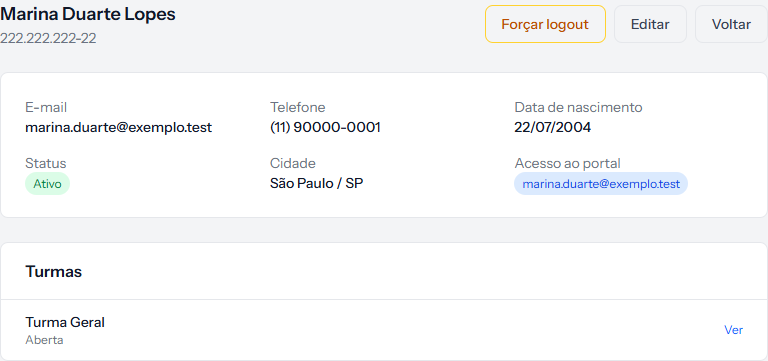 El valor de la etiqueta azul es exactamente lo que el estudiante escribe para entrar. Si ahí aparece Sem acesso — sin acceso —, la cuenta no se creó.
El identificador aparece ya ordenado como el sistema lo guarda: correo siempre en minúsculas, documento solo con números, sin punto ni guion. Así es como el estudiante tiene que escribirlo.
El primer acceso del estudiante
- Abre la dirección del portal.
- Escribe el identificador y la contraseña temporal.
- El sistema lo obliga a cambiar la contraseña antes de dejarlo entrar. Eso vale incluso cuando definiste la contraseña a mano.
- Después del cambio, llega a la pantalla inicial, con sus matrículas.
En la importación, el correo es opcional
Al importar por planilla, el aviso de acceso solo se envía si marcas la casilla Enviar correo de acceso al portal después de la importación. Desmarcada — que es como viene —, las cuentas se crean en silencio.
Es útil: puedes armar todo el registro con anticipación y avisar a todos después. Pero es la causa más común de "mis estudiantes no recibieron nada".
Cómo saber que salió bien
En la ficha, Acceso al portal muestra el identificador del estudiante. Si tienes acceso a su bandeja de entrada, el mensaje Su acceso al portal llega en segundos.
Si algo sale mal
Acceso al portal dice "Sin acceso". El campo que tu escuela usa como acceso estaba vacío en el momento en que se guardó el registro. Completarlo después, por la edición, no crea la cuenta — la creación pasa solo en el momento del registro. Habla con el soporte para esos casos, en vez de registrar a la persona de nuevo: un segundo registro se convierte en estudiante duplicado.
El estudiante tiene cuenta, pero no tiene correo. La cuenta funciona; solo no hubo cómo avisarle. Pásale la dirección del portal y el identificador por otro canal — y en ese caso Olvidé mi contraseña tampoco ayuda, porque depende del correo.
Necesitas reenviar el correo de bienvenida. No existe un botón para eso. El camino del estudiante es Olvidé mi contraseña, en la pantalla de entrada del portal.
Revisado el · ver en texto plano