
Qué vas a conseguir
Leer la ficha de un estudiante de un vistazo y saber adónde ir cuando lo que buscas no está ahí. Llegas a ella por el botón Ver en la lista.
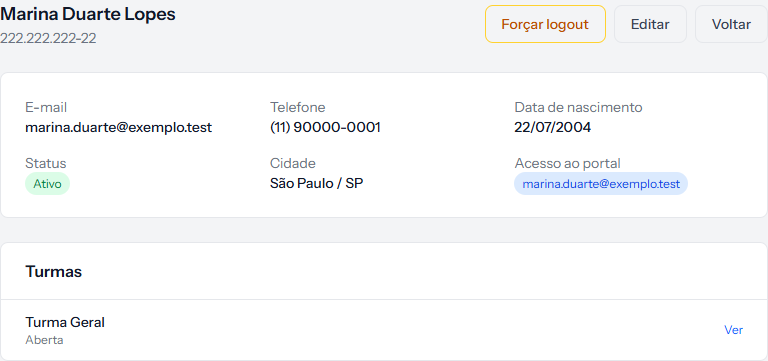 El cuadro de arriba es el registro; el de abajo, los grupos. El botón Forçar logout solo aparece cuando el estudiante tiene acceso al portal.
Qué muestra la ficha
Arriba: el nombre completo y, debajo, el documento.
En el primer cuadro, seis campos:
| Campo | Qué es |
|---|---|
| Correo electrónico | Adonde van todos los mensajes del sistema |
| Teléfono | Solo registro; el sistema no llama ni escribe |
| Fecha de nacimiento | Solo registro |
| Estado | Activo o Inactivo — una marca tuya, que no bloquea nada |
| Ciudad | Aparece solo cuando se completó la dirección |
| Acceso al portal | Lo que el estudiante escribe para entrar, o Sin acceso |
En el segundo cuadro, Grupos: la lista de los grupos en los que está, con la situación de cada uno y un enlace Ver. Cuando el estudiante no está en ninguno, el cuadro entero no aparece.
Los tres botones de arriba
| Botón | Qué hace |
|---|---|
| Forzar cierre de sesión | Corta la sesión del estudiante en el portal. Queda desconectado la próxima vez que haga clic en algo, y vuelve a entrar con la misma contraseña |
| Editar | Abre el formulario de edición |
| Volver | Devuelve a la lista de estudiantes |
Forzar cierre de sesión sirve para cuando el estudiante usó una computadora prestada y olvidó salir, o cuando sospechas que la contraseña se filtró. No cambia la contraseña — solo termina lo que esté abierto.
Qué no muestra la ficha
Las matrículas del estudiante no están aquí. Tampoco los contratos, ni las cuotas, ni cuánto debe. Es la pregunta más común de quien abre esta pantalla por primera vez.
Para llegar a ellas: Contratos › Matrículas y el nombre del estudiante en el campo de búsqueda. La pantalla de la matrícula es la que reúne contrato, forma de pago y el cuadro de cuotas.
Cómo saber que salió bien
Puedes responder tres preguntas solo mirando: con quién hablar (el Correo electrónico), si consigue entrar al portal (Acceso al portal) y dónde estudia (Grupos).
Si algo sale mal
Acceso al portal dice "Sin acceso". El estudiante no tiene cuenta de entrada. El artículo sobre cómo el estudiante recibe el acceso, aquí al lado, explica cuándo pasa eso.
El cuadro Grupos no aparece. El estudiante no está en ninguno. El grupo se asigna desde la pantalla del propio grupo, en Estudiantes › Grupos.
La ciudad no aparece. La dirección está en blanco. Es opcional, salvo que tu escuela la exija — y el banco la exige para generar el boleto.
Revisado el · ver en texto plano