
Qué vas a conseguir
Leer sin dudar la pantalla más consultada del sistema. Llegas a ella por el Ver de la lista de matrículas.
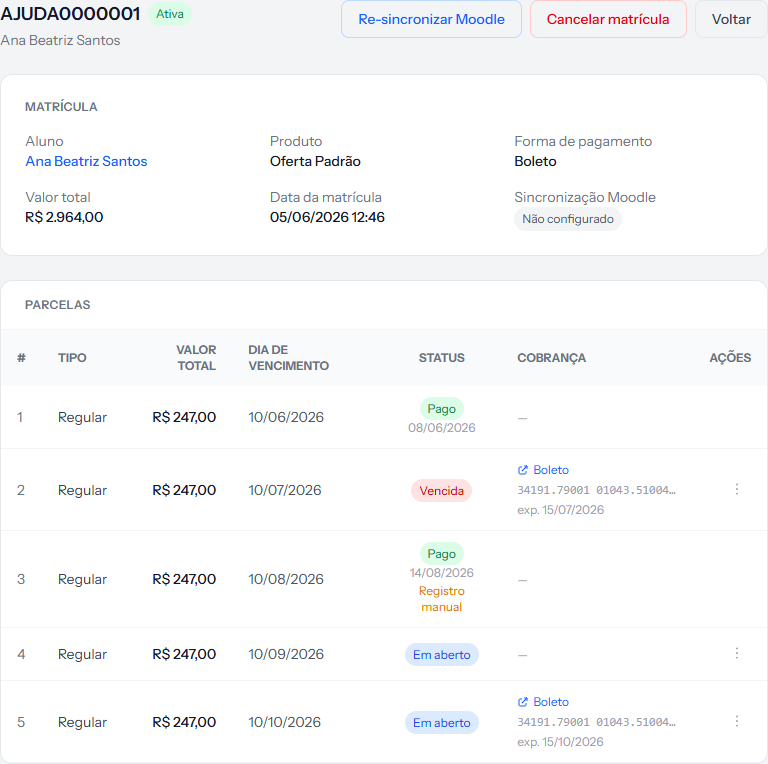 Tres bloques: el encabezado con el estado y los botones, el cuadro MATRÍCULA con los datos, y la tabla PARCELAS con el carnet.
El encabezado
A la izquierda, el número de la matrícula, la etiqueta de estado y el nombre del alumno. A la derecha, los botones — y cambian según el caso:
| Botón | Cuándo aparece |
|---|---|
| Re-sincronizar Moodle | Siempre que la integración con el entorno de clases está activa |
| Cancelar matrícula | Mientras la matrícula no está cancelada ni completada, y solo para quien administra la cuenta |
| Volver | Siempre |
Cuando la matrícula tiene contrato, aparecen también los botones de descargar el documento, regenerarlo y — después de firmado — emitir el comprobante de aceptación.
El cuadro de datos
| Campo | Qué es |
|---|---|
| Alumno | El nombre, clicable, que lleva a su ficha |
| Producto | La oferta o el itinerario vendido |
| Forma de pago | Boleto, PIX o tarjeta |
| Valor total | El valor del curso, sin la tasa |
| Tasa de matrícula | Solo aparece cuando existe |
| Grupo | Solo aparece cuando se eligió uno |
| Fecha de la matrícula | Día y hora en que se creó |
| Sincronización Moodle | El estado del envío al entorno de clases |
| Observaciones | Solo aparece cuando alguien escribió algo |
El plan financiero no aparece aquí. Es el dato que más falta en esta pantalla: una vez vendida, no hay forma de saber por la interfaz con qué condición se cerró la matrícula. Por eso vale el año en el nombre del plan.
La tabla de cuotas
Siete columnas:
| Columna | Qué trae |
|---|---|
| # | El número de la cuota. La tasa de matrícula aparece con un guion |
| Tipo | Regular, Tasa de matrícula o Multa por rescisión |
| Valor total | El valor de esa cuota |
| Día de vencimiento | La fecha |
| Estado | Pendiente, Vencida, Pagada, Cancelada, Deuda remanente |
| Cobro | El boleto, el código PIX o el link de tarjeta, cuando ya se emitió. Un guion quiere decir que todavía no. La etiqueta Cobro cancelado el, con la fecha, quiere decir que alguien canceló el cobro y no vuelve solo |
| Acciones | El menú de tres puntos, con lo que se puede hacer en esa cuota |
Tres datos viven debajo del estado: la fecha en que se pagó la cuota; en la tarjeta, en cuántas cuotas pagó el alumno (por ejemplo, Pagado en 3x con tarjeta); y, cuando corresponde, la marca de registro manual — que quiere decir que la baja se hizo a mano, sin que el dinero pasara por el sistema.
Cambiar la forma de pago de una cuota
En el menú de tres puntos, las opciones Cambiar a Boleto, Cambiar a PIX y Cambiar a Tarjeta de crédito cambian la forma de pago solo de esa cuota. Lo hacen el dueño y el equipo.
- Solo aparecen en una cuota Pendiente o Vencida que todavía no tiene cobro emitido. Si ya lo tiene, hay que cancelar el cobro antes — y cancelar es del dueño.
- Solo aparecen las formas que la cuenta de cobro de la escuela puede cobrar, y nunca la forma que la cuota ya tiene.
- Cambiar la forma quita la etiqueta Cobro cancelado el: la cuota vuelve al flujo normal de cobro.
Salió bien cuando aparece el mensaje "Forma de pago de la cuota modificada."
Cómo saber que salió bien
Puedes responder tres preguntas de un vistazo: en qué punto está la matrícula (la etiqueta de arriba), cuánto ya se pagó (la columna de estado) y qué ya se envió al alumno (la columna de cobro).
Si algo sale mal
El botón de cancelar no aparece. O la matrícula ya está cancelada o completada, o eres del equipo — cancelar es del dueño de la cuenta.
La columna de cobro está toda con guiones. El boleto y el PIX solo se emiten cerca del vencimiento, dentro de la ventana de anticipación, así que las cuotas más lejanas quedan con guion hasta entonces. En cambio, la tasa de matrícula, lo que vence dentro de la ventana y las cuotas de tarjeta salen con cobro apenas se crea la matrícula. Si ni esas tienen cobro, la emisión falló: quien administra la cuenta recibe un correo avisando, y la rutina diaria vuelve a intentar el boleto y el PIX.
Sincronización Moodle dice "No configurado". La matrícula no llegó al entorno de clases. El artículo sobre resincronizar, aquí al lado, tiene el diagnóstico.
Quieres saber con qué plan se hizo la matrícula. La pantalla no lo muestra. Es una limitación conocida.
Revisado el · ver en texto plano