
Qué vas a conseguir
Encontrar a un estudiante en segundos, por más larga que sea la lista. La pantalla muestra 15 por página, en orden alfabético, y hay dos formas de buscar: el campo Buscar y el filtro Estado.
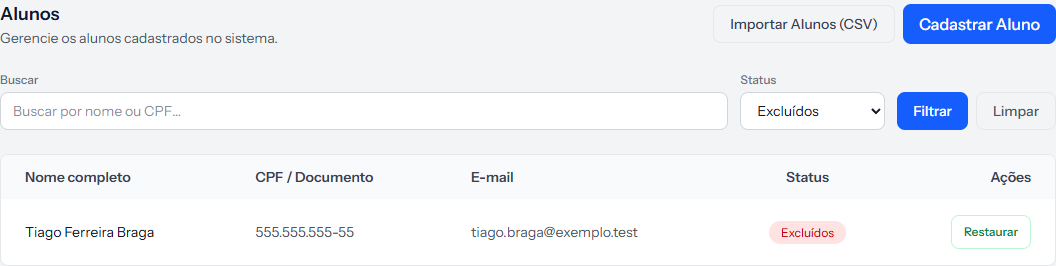 Los dos trabajan juntos: lo que escribes en Buscar se busca dentro de lo que el filtro de estado dejó pasar.
El campo Buscar
Busca en tres lugares a la vez, aunque el aviso dentro del campo mencione solo dos:
- Nombre completo — incluso por pedazo. "duar" encuentra "Marina Duarte Lopes".
- DNI / Documento — con o sin puntos, tal como esté guardado.
- Correo electrónico — incluso por pedazo, lo que ayuda cuando solo recuerdas el dominio.
Después de escribir, haz clic en Filtrar. Limpiar devuelve la lista entera.
El filtro Estado
| Opción | Quién aparece |
|---|---|
| Todos los estados | Todos los que están en la lista |
| Activo | El estado normal de quien estudia |
| Inactivo | Quien marcaste como inactivo |
| Eliminados | Quien fue sacado de la lista — y solo aquí aparecen |
Eliminados es la única forma de ver a quien salió. En las otras tres opciones, esos registros desaparecen por completo.
Las columnas
Nombre completo, DNI / Documento, Correo electrónico, Estado y Acciones. Cuando el estudiante no tiene documento o correo, la columna queda vacía o con un guion — no es un error.
En Acciones están Ver, Editar y Eliminar. En la fila de un estudiante eliminado, en lugar de los tres aparece solo Restaurar.
Cómo saber que salió bien
El pie de la lista cuenta cuántos resultados encontró tu filtro — "Mostrando 1 a 15 de 22 resultados". Por ahí compruebas si la búsqueda tomó lo que debía.
Si algo sale mal
La búsqueda no encuentra a un estudiante que sabes que existe. Revisa el filtro Estado: si está en Activo y el estudiante está inactivo, no aparece. Prueba con Todos los estados.
El estudiante desapareció de todos los filtros. Probablemente fue eliminado. Elige Eliminados en el filtro de estado.
La búsqueda por documento no encuentra nada. Prueba solo con los números, sin puntos ni guion — y después con ellos. Lo que vale es el formato en que se guardó el documento.
No ves los botones Eliminar ni Restaurar. Esas dos acciones son solo de quien administra la cuenta. Si eres del equipo, no aparecen.
Revisado el · ver en texto plano