
Qué vas a conseguir
Terminar la importación. En esta pantalla revisas lo que el sistema leyó de tu planilla y dices qué columna es el nombre, cuál el documento, cuál el correo.
Todavía no se guardó nada. Hasta que hagas clic en Importar estudiantes, puedes volver atrás.
Primero, revisa la lectura
Arriba de la pantalla aparecen tres cosas, en este orden: cuántas filas se encontraron, dos etiquetas con lo que el sistema reconoció, y una muestra del archivo.
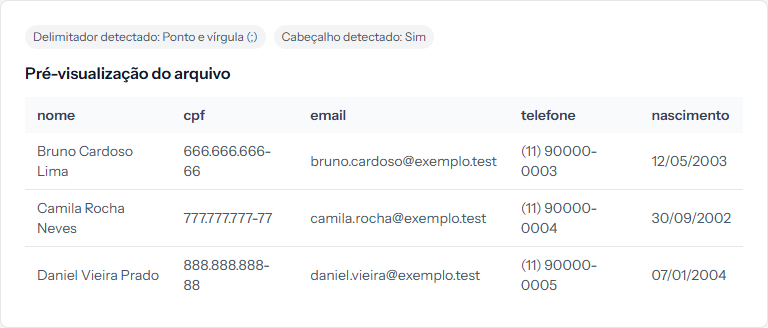 Si la tabla aparece con las columnas ordenadas como aquí, la lectura está bien. Si todo cae en una sola columna, el separador se leyó mal — vuelve y elígelo a mano.
La Vista previa del archivo muestra hasta cinco filas. Es el momento de mirar con atención: un acento roto, una columna cambiada o una fecha desordenada aparecen aquí, antes de convertirse en registros.
Después, apunta cada campo
El bloque Mapeo de columnas tiene una casilla por cada campo del registro. En cada una, elige la columna de tu planilla que le corresponde.
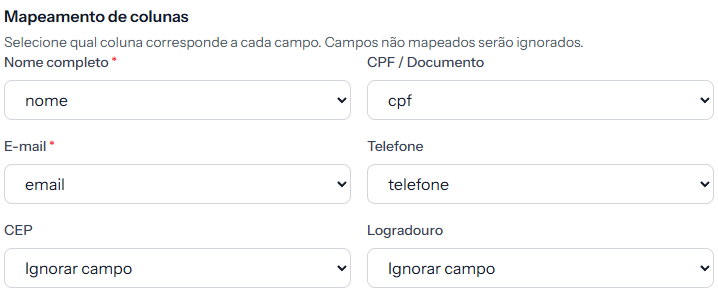 El sistema completa lo que reconoce por el título de la columna. Revísalo, no confíes a ciegas: CEP y Logradouro quedaron en Ignorar campo porque la planilla no traía esas columnas.
El sistema adivina primero. Lee el título de cada columna y busca palabras conocidas — nombre, cpf, email, teléfono, nacimiento, ciudad, uf y parecidas. Cuando acierta, la casilla ya viene completa.
La estrella roja marca lo obligatorio. Siempre el nombre completo, más el campo que tu escuela exige: el correo, el documento, o los dos.
Ignorar campo es una respuesta válida. Todo campo que tu planilla no tiene queda así, y el registro nace sin él.
El último ajuste antes de importar
El grupo y la casilla del correo aparecen de nuevo aquí, con lo que elegiste en el paso anterior. Puedes cambiar de idea — vale lo que esté marcado en esta pantalla.
Haz clic en Importar estudiantes.
Cómo saber que salió bien
La pantalla vuelve a la lista de estudiantes con una franja verde contando el resultado: Importación finalizada. Nuevos estudiantes: 3. Registros existentes preservados: 0. Agregados al grupo seleccionado: 3.
 Los tres números cuentan historias distintas. Registros existentes preservados es a quién reconoció el sistema y no duplicó.
Importar dos veces el mismo archivo no duplica a nadie. En la segunda vez los tres aparecen en Registros existentes preservados. El sistema reconoce al estudiante por el identificador de acceso, por el correo o por el documento.
Si algo sale mal
Apareció un cuadro rojo con errores por fila. Ningún estudiante fue importado — es todo o nada. El artículo de errores de la importación, aquí al lado, explica cada mensaje.
La vista previa muestra todo en una sola columna. El separador se leyó mal. Haz clic en Elegir otro archivo y elige el delimitador a mano.
La primera fila de la muestra es un estudiante de verdad, no el título. El encabezado se detectó mal. Vuelve y marca Encabezado: No.
Cerraste la pantalla a mitad de camino. El archivo cargado no queda guardado para siempre. Si la dirección ya no abre, empieza de nuevo por el paso 1 — no se guardó nada.
Revisado el · ver en texto plano