
Qué vas a conseguir
Registrar al grupo entero de una vez, en lugar de uno por uno. La importación tiene dos pasos: cargar el archivo, que es este artículo, y decir qué es cada columna, que es el siguiente.
El camino es Estudiantes y el botón Importar Estudiantes (CSV), al lado del de agregar.
Antes de empezar
Ten la planilla guardada en .csv o .txt, con 10 MB como máximo. Si la tuya está en Excel, usa Guardar como y elige CSV.
El artículo sobre cómo armar la planilla, aquí al lado, muestra las columnas y los formatos aceptados. Vale leerlo antes de la primera importación — después de eso ya lo sabes.
Paso a paso
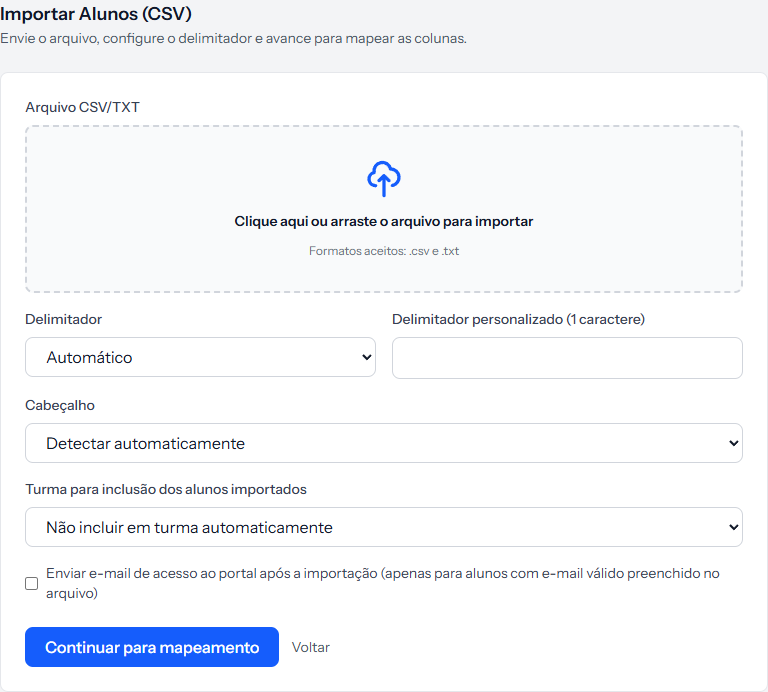 Solo el archivo es obligatorio. Los cuatro campos de abajo ya vienen con el ajuste que sirve para la mayoría de las planillas.
1. Suelta el archivo en el área punteada o haz clic en ella para elegirlo en la computadora. En cuanto entra, el borde se pone verde y aparece el nombre.
2. Deja el Delimitador en Automático. Es el carácter que separa las columnas. El sistema lo descubre solo la mayoría de las veces; usa la lista solo si la vista previa del paso siguiente sale desordenada.
3. Deja el Encabezado en Detectar automáticamente. Reconoce la primera línea como título cuando tiene palabras como nombre, email o cpf. Si tu planilla empieza directo en el primer estudiante, elige No — si no, el primero de la lista se lee como título y no entra.
4. Elige el grupo, si quieres. El campo Grupo para incluir los estudiantes importados mete a todos los del archivo en un grupo de una sola vez. Solo aparecen grupos abiertos.
Eso ahorra bastante trabajo: sin él tendrías que abrir grupo por grupo después.
5. Decide sobre el correo de acceso. La casilla Enviar correo de acceso al portal después de la importación viene desmarcada. Marcada, cada estudiante con correo recibe, al final, la dirección del portal y la contraseña temporal.
Déjala desmarcada cuando solo estés ordenando el registro y todavía no quieras que nadie entre.
6. Haz clic en Continuar al mapeo.
Cómo saber que salió bien
La pantalla cambia al segundo paso, con el aviso de cuántas filas se encontraron y dos etiquetas grises diciendo qué separador y qué encabezado reconoció el sistema. Todavía no se guardó nada.
Si algo sale mal
El archivo está vacío o no tiene filas válidas. La planilla tiene solo el encabezado, o solo filas en blanco. Revisa si la guardaste después de completarla.
El envío fue rechazado por el formato. El sistema acepta .csv y .txt. Los archivos de Excel (.xlsx) y de Google Hojas de cálculo hay que exportarlos antes.
La planilla es demasiado grande. El tope es 10 MB, que dan muchos miles de estudiantes. Si lo superaste, seguramente hay columnas o filas vacías de más al lado de los datos — bórralas y guarda de nuevo.
Elegiste Personalizado en el delimitador. Ahí el campo de al lado es obligatorio y acepta un solo carácter.
Revisado el · ver en texto plano