
Qué vas a conseguir
Una planilla que pasa a la primera. La mayor parte de los problemas de importación nace en el archivo, no en el sistema — y todos son fáciles de evitar antes de enviarlo.
La regla más liberadora: el nombre de tus columnas no tiene que coincidir con nada. Tú dices qué es cada una en la pantalla de mapeo. Lo que importa es el contenido.
El ejemplo mínimo
Tres columnas resuelven la mayoría de las escuelas:
nombre;documento;correo
Marina Duarte Lopes;222.222.222-22;marina.duarte@exemplo.test
Rafael Nogueira Pinto;333.333.333-33;rafael.pinto@exemplo.test
Sofia Almeida Cruz;444.444.444-44;sofia.almeida@exemplo.test
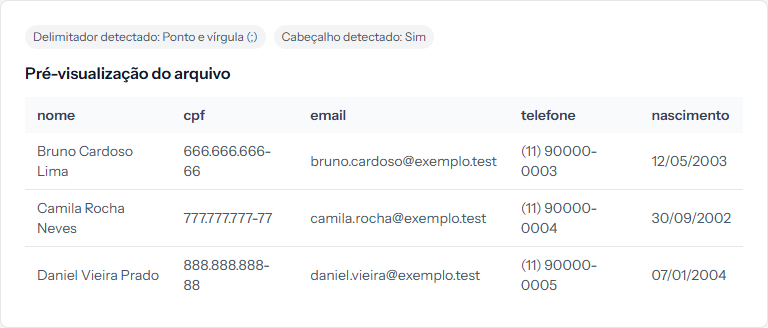 Así aparece la planilla de arriba en el segundo paso de la importación. Usa esta pantalla como revisión final: lo que esté torcido aquí va a entrar torcido al registro.
Copia eso a un archivo de texto, cambia por tus estudiantes y guarda como
.csv. Funciona.
Las columnas que el sistema acepta
Catorce campos, y usas solo los que tengas:
| Campo del registro | Qué poner |
|---|---|
| Nombre completo | Obligatorio siempre |
| DNI / Documento | Con o sin puntos; da igual |
| Correo electrónico | Obligatorio cuando el acceso de tu escuela es por correo |
| Teléfono | Texto libre |
| Código postal | Con o sin guion |
| Calle, Número, Complemento, Barrio | Texto libre |
| Ciudad | El nombre completo |
| Estado / Provincia | Dos letras — SP, MG, RJ |
| País | Dos letras — BR, PT, AR. En blanco, queda BR |
| Fecha de nacimiento | Ver abajo |
| Estado | Ver abajo |
Fecha de nacimiento: tres formatos aceptados
2004-07-22— año, mes, día22/07/2004— día primero07/22/2004— mes primero
Cualquier otra cosa se rechaza. Cuidado con Excel, al que le gusta reescribir fechas solo al guardar en CSV — abre el archivo terminado en un editor de texto y revísalo antes de enviarlo.
Estado: casi todo queda como Activo
| Lo que está en la planilla | Cómo queda |
|---|---|
inativo, inactive o 0 |
Inactivo |
| Cualquier otra cosa, incluso vacío | Activo |
No hay término medio: si escribes suspendido o en pausa, el estudiante entra como Activo.
Tres detalles que evitan rehacer todo
Una fila por estudiante, sin filas en blanco en el medio. Las filas vacías se saltean, pero las filas con una sola celda estorban la lectura.
Sin documento repetido dentro del mismo archivo. Dos filas con el mismo documento detienen toda la importación. Lo mismo vale para el correo, cuando es el acceso.
Acentos: guarda en UTF-8. Es la codificación estándar de los editores modernos. Si los acentos aparecen cambiados en la vista previa, fue eso.
Cómo saber que salió bien
En el segundo paso de la importación, la Vista previa del archivo muestra tus columnas separadas y legibles, con los acentos en su lugar. Si la muestra se ve bien ahí, el archivo está bien.
Si algo sale mal
Los acentos aparecen como símbolos extraños. El archivo se guardó en otra codificación. En Excel, usa Guardar como › CSV UTF-8.
Las fechas se volvieron números. Excel las convirtió a su formato. Formatea la columna como texto antes de escribir, o corrígelo en el archivo guardado.
El documento perdió el cero del principio. Excel lo trata como número y se come el cero. Misma solución: columna formateada como texto.
Tienes más columnas que campos. Sin problema — las que sobran quedan en Ignorar campo en el mapeo y se descartan.
Revisado el · ver en texto plano