
Qué vas a conseguir
Conducir el camino del papel de principio a fin, y evitar el error que más lo retrasa: mandar al alumno a imprimir un contrato que no tiene dónde firmar.
Antes de todo: el modelo necesita línea de firma
El sistema solo dibuja el bloque de firma en el PDF después de que el contrato está firmado. En el documento que el alumno descarga para imprimir, ese bloque todavía no existe.
O sea: las líneas para firmar tienen que estar en el texto del propio modelo. El modelo estándar que ya viene listo tiene las dos — CONTRATANTE y CONTRATADA. Un modelo escrito desde cero puede no tenerlas, y nada avisa.
Antes de usar firma física con un modelo nuevo, genera un contrato de prueba, descarga el PDF y comprueba que haya dónde firmar.
Qué ve el alumno
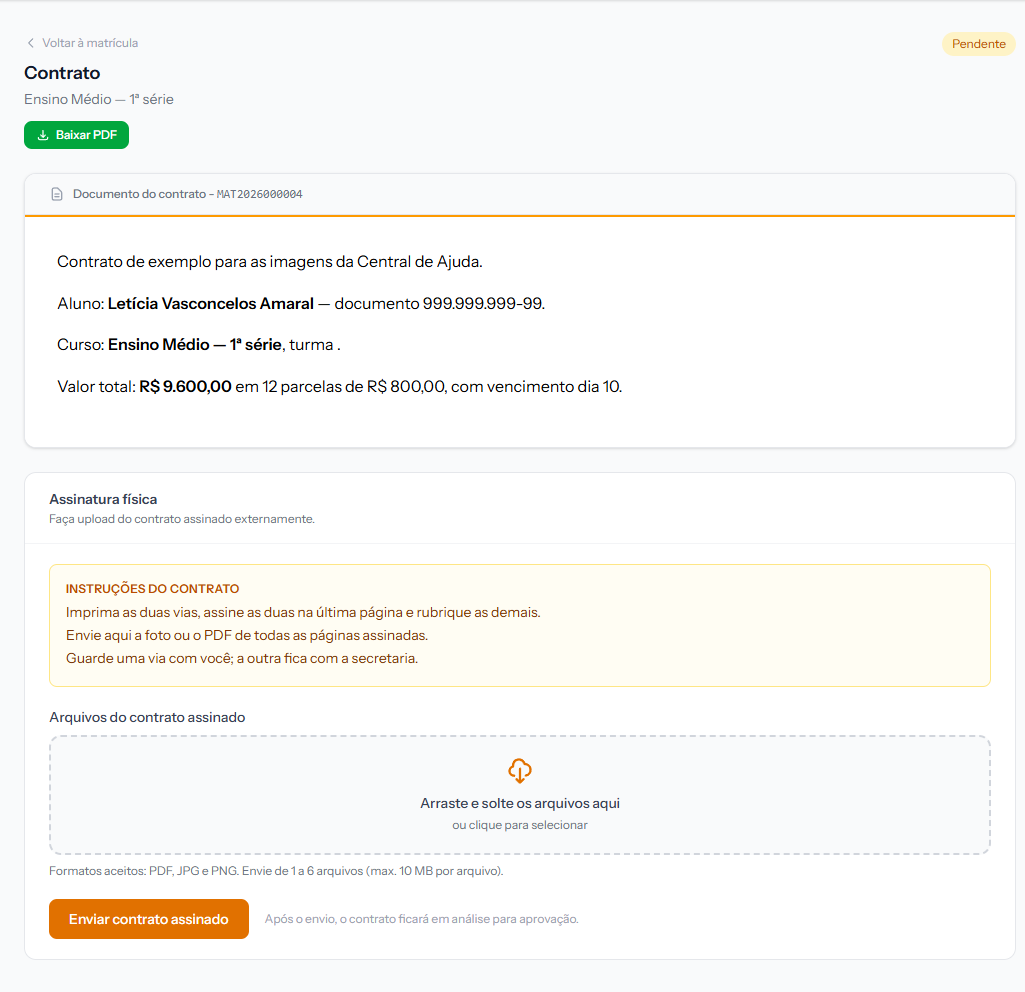 El recuadro ámbar Instrucciones del contrato es el campo de instrucciones del modelo. Si está vacío en el modelo, el recuadro simplemente no aparece. La imagen es del portal en portugués; la pantalla es igual en español.
1. El botón Descargar PDF, verde, arriba. En los otros dos métodos solo aparece después de firmar; aquí aparece antes, porque de él sale el papel.
2. El documento en la pantalla, para leer.
3. Las instrucciones de la escuela, si el modelo tiene ese campo lleno. Aquí se escribe "firme las dos copias", "ponga la rúbrica en todas las páginas", "traiga el documento del responsable" — lo que la escuela necesite.
4. El área de envío, un recuadro de borde punteado que abre el selector de archivos al hacer clic.
El envío
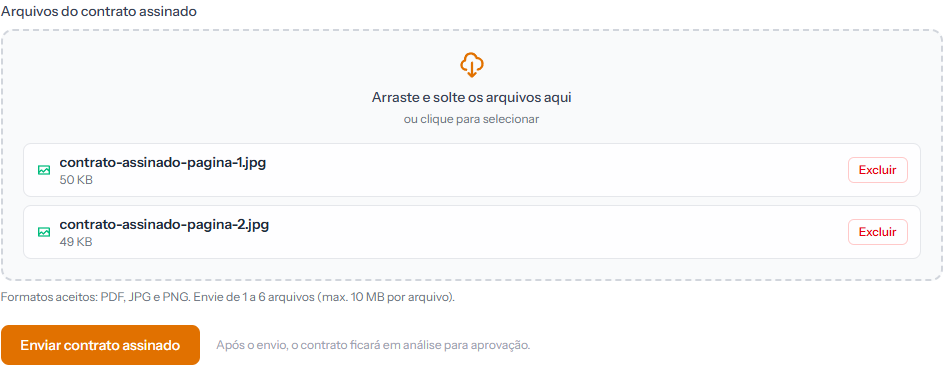 Cada archivo elegido se convierte en una línea con nombre, tamaño y un botón que quita solo ese archivo de la lista.
Las reglas están escritas en la propia pantalla: Formatos aceptados: PDF, JPG y PNG. Envíe de 1 a 6 archivos (máx. 10 MB por archivo).
Seis archivos suelen bastar: una foto por página firmada, o un solo PDF con todo dentro. Si el contrato tiene más páginas que eso, orienta al alumno a juntarlas en un PDF — la mayoría de los celulares lo hace en la propia aplicación de cámara o de escaneo.
Elegidos los archivos, el alumno hace clic en Enviar contrato firmado.
Algunos rótulos de ese recuadro siguen en portugués — el texto de arrastrar y soltar y el botón de quitar. Registrado para corrección.
Qué pasa después del envío
El contrato sale de Pendiente y va a Pendiente de moderación. En la pantalla de la matrícula, el alumno lee: Contrato enviado y pendiente de moderación de la institución.
Y queda parado hasta que alguien de la escuela apruebe. Por eso la firma física exige rutina: el artículo de la fila de Firmas Pendientes explica cómo no dejar contratos olvidados ahí dentro.
El alumno ya no puede enviar mientras el envío anterior esté en la fila. El área de envío desaparece. Vuelve si la escuela rechaza el envío.
Cómo saber que salió bien
La etiqueta cambia a Pendiente de moderación, y la matrícula muestra Contrato enviado y pendiente de moderación de la institución. En el panel de la escuela, la línea aparece en la fila de Firmas Pendientes al instante.
Si algo sale mal
El alumno dice que envió y la fila está vacía. Comprueba que haya llegado a hacer clic en Enviar contrato firmado — elegir los archivos no envía nada; quedan solo en la pantalla.
El archivo es rechazado. Está fuera de los tres formatos aceptados, o pesa más de 10 MB. Una foto de celular en resolución máxima pasa de eso con facilidad; pídele que la reduzca o que fotografíe en calidad media.
El alumno imprimió y no encontró dónde firmar. Es el modelo, no el sistema. Mira la primera sección de este artículo.
Revisado el · ver en texto plano