
Qué vas a conseguir
Aprobar un contrato firmado en papel con la certeza de que está completo — y saber qué hace ocurrir la aprobación.
Dónde revisar
En la fila, haz clic en Ver para abrir la matrícula. El panel MODELO DE CONTRATO trae todo.
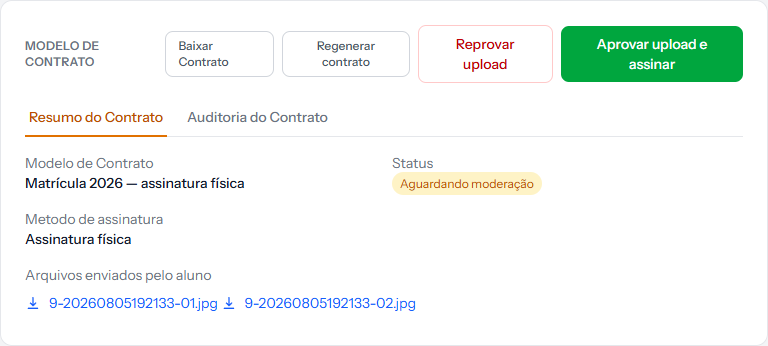 En Archivos enviados por el alumno, cada enlace descarga un archivo. Los cuatro botones de arriba son las acciones disponibles mientras el contrato espera. La imagen es del panel en portugués; la pantalla es igual en español.
Los nombres de los archivos no son los que envió el alumno. El sistema
renombra todo al guardarlo, con número y fecha. Un archivo llamado
9-20260805192133-01.jpg es el primer archivo de ese envío — no es basura, y no
es señal de que el alumno haya mandado algo equivocado.
Qué mirar antes de aprobar
Descarga todos los archivos, no solo el primero. Y revisa cuatro cosas:
1. ¿Está firmado? Parece obvio, y es el error más común: el alumno fotografía las páginas y se olvida justamente de la de la firma.
2. ¿Están todas las páginas? Medio contrato no sirve.
3. ¿Se puede leer? Una foto movida, cortada u oscura se vuelve un problema el día en que alguien necesite el documento.
4. ¿Es el contrato correcto? Un alumno con más de una matrícula a veces envía el de la otra.
Cualquier "no" en esas cuatro es motivo de rechazo, y el artículo de al lado muestra cómo pedirlo de vuelta.
Aprobar
Dos caminos, mismo resultado:
- En la fila, el botón verde Aprobar carga y firmar.
- En la matrícula, el mismo botón, en el panel del contrato.
En ambos, el sistema pregunta antes: ¿Confirmar aprobación de la carga? El contrato será marcado como firmado.
Qué desencadena la aprobación
Cuatro cosas, de una vez:
- El contrato pasa a Firmado, con la fecha y la hora de la aprobación — no la del envío del alumno.
- Queda registrado quién aprobó.
- La matrícula avanza: sale de Esperando contrato y va a Esperando pago, o Activa si no hay cuota abierta.
- El alumno recibe el correo Tu matrícula está confirmada.
Este es el único de los tres caminos de firma que envía correo al alumno. La aceptación electrónica y la firma digital no envían nada. La diferencia está registrada para corrección.
La aprobación no tiene deshacer
Aprobado, el contrato está firmado. No hay botón para volver atrás. Si la aprobación fue equivocada, el camino es cancelar la matrícula y crear otra — por eso la revisión viene antes.
Cómo saber que salió bien
La franja verde dice Contrato marcado como firmado., la línea sale de la fila, el contador del menú baja en uno, y la etiqueta del contrato pasa a Firmado.
Si algo sale mal
El mensaje dice que el contrato no puede ser firmado en este momento. Otra persona ya aprobó o rechazó ese envío mientras mirabas. Recarga la fila.
El archivo no abre. Descárgalo de nuevo; si sigue igual, recházalo pidiendo un nuevo envío — un archivo dañado no se convierte en contrato.
Aprobaste sin revisar y el documento estaba mal. No hay forma de deshacer. Guarda el registro de lo que pasó y trátalo con el alumno; para el sistema, ese contrato está firmado.
Revisado el · ver en texto plano