
Qué vas a conseguir
Llegar rápido a la matrícula correcta. La pantalla es Contratos › Matrículas, y tiene un campo de búsqueda y dos filtros.
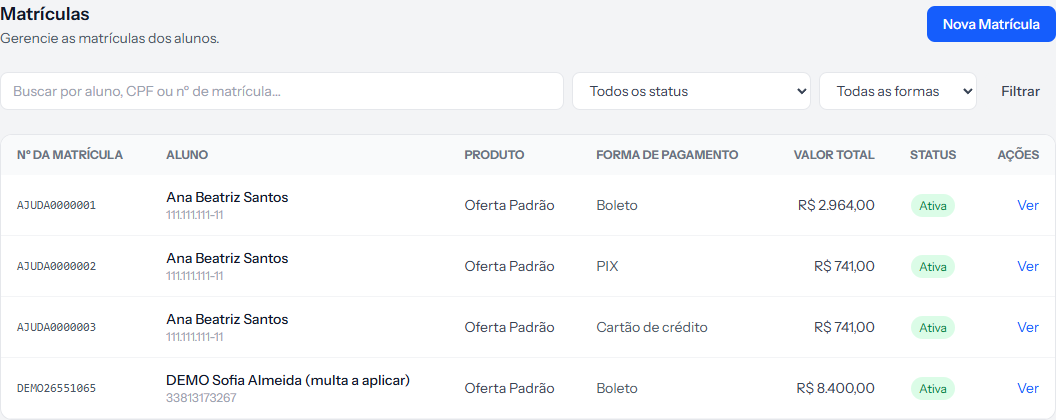 La búsqueda acepta tres cosas distintas, y el aviso dentro del campo las enumera.
La búsqueda
El campo busca por nombre del alumno, documento o número de la matrícula — y acepta un pedazo de cualquiera de los tres.
Cada fila muestra al alumno con el documento debajo del nombre, lo que resuelve el caso de los homónimos sin abrir nada.
Los dos filtros
Estado separa por situación: Esperando contrato, Esperando pago, Activa, Cancelada, Completada.
Forma de pago separa por Boleto, PIX y Tarjeta de crédito.
Los dos se combinan con la búsqueda. Haz clic en Filtrar para aplicar.
Tres búsquedas que resuelven el día
"¿Quién no firmó todavía?" — Estado en Esperando contrato. Da la fila de contratos detenidos. La pantalla Contratos › Firmas Pendientes tiene la misma información con más detalle.
"¿Quién se matriculó y no pagó nada?" — Estado en Esperando pago. Son las matrículas que se trabaron entre la firma y la primera cuota.
"¿Cuántas cancelaciones tuvimos?" — Estado en Cancelada. Vale mirarlo de vez en cuando: cancelaciones en serie suelen tener una causa común.
Qué muestra la lista
Nº de la matrícula, Alumno con documento, Producto, Forma de pago, Valor total, Estado y Acciones — que trae solo Ver.
Todo lo que se hace en una matrícula ocurre dentro de ella, no desde la lista.
Cómo saber que salió bien
El filtro devuelve exactamente las filas que esperabas, y el valor total de cada una coincide con lo vendido.
Si algo sale mal
No encuentras una matrícula que sabes que existe. Revisa el filtro de estado — si está en una situación específica, las demás no aparecen.
La búsqueda por documento no trae nada. Prueba solo con los números, sin puntos, y después con ellos. Lo que vale es el formato en que se guardó el documento.
La lista es enorme. Combina los dos filtros. Estado Activa más una forma de pago suele reducirla bastante.
Revisado el · ver en texto plano