
Qué vas a conseguir
Un alumno matriculado, con contrato generado, carnet armado y los primeros cobros ya emitidos. El camino es Contratos › Matrículas y el botón azul Nueva Matrícula.
El formulario tiene cinco pasos numerados, y cada uno solo abre después del anterior. A la derecha, un panel va resumiendo lo que elegiste.
Antes de empezar
Cuatro cosas tienen que existir:
- El alumno, en Estudiantes.
- El producto — una oferta o un itinerario, en Académico.
- El plan financiero, en Contratos › Planes Financieros.
- El modelo de contrato, si la escuela usa contrato.
Si falta cualquiera, el paso correspondiente aparece vacío.
Paso 1 · Quién será matriculado
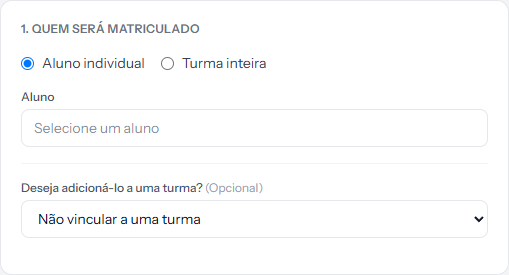 La elección de arriba cambia todo lo que sigue. Turma inteira — grupo entero — matricula a todos los alumnos de la lista de un grupo de una sola vez.
Para el caso común, déjalo en alumno individual y elige a la persona en el campo Aluno — busca por nombre o documento.
Debajo está el campo opcional del grupo. Vale elegirlo: el grupo entra en el contrato, define la fecha de la primera cuota y es lo que lleva al alumno al entorno de clases.
Paso 2 · Producto
Dos pestañas: Oferta e Trilhas — oferta e itinerarios. Elige lo que se está vendiendo.
Paso 3 · Modelo de contrato (Opcional)
Aquí está la decisión que cambia el rumbo de la matrícula. Al elegir un modelo que exige firma, la matrícula nace esperando el contrato. Al elegir Sem contrato, nace ya liberada para el pago.
Paso 4 · Plan financiero
Elige el plan y, justo debajo, la forma de pago. Solo aparecen las formas que acepta ese plan — y la elegida también tiene que ser una que la cuenta de cobro de la escuela pueda cobrar. Si no lo es, la matrícula no se guarda.
Paso 5 · Valores
Dos campos, los dos opcionales, y los dos con un aviso que vale leer:
- Valor total — en blanco, usa el precio del producto.
- Tasa de matrícula — en blanco, usa la tasa del plan.
Cuidado: dejar la tasa en blanco no exime a nadie. Para no cobrar tasa, escribe 0.
Por último, el campo de observaciones es texto libre, solo para uso interno.
Los cobros que salen en el momento
Al guardar, el sistema ya emite lo que tiene que salir ahora:
- Tarjeta: el pago queda disponible en el momento, y el alumno recibe un solo correo, con el botón que lleva al portal. Si hay tasa de matrícula, va en el mismo correo.
- Boleto y PIX: sale en el momento lo que vence dentro de la antelación configurada en la pestaña Cobros — la tasa de matrícula, que vence en el día, incluida. El resto queda para la rutina diaria.
Si la emisión falla, la matrícula sigue en pie: el dueño de la escuela recibe el correo de falla en el cobro, la rutina diaria vuelve a intentar el boleto y el PIX, y con tarjeta el alumno abre el pago desde el botón Pagar con tarjeta del portal.
Sin cuenta de cobro conectada, no se emite nada.
Matricular al grupo entero
Al marcar la opción de grupo entero en el paso 1, el sistema usa la lista de alumnos de ese grupo — la que armas en la pantalla del grupo. Todos reciben la misma matrícula: el mismo producto, el mismo plan, la misma forma de pago.
Qué pasa:
- Si algún alumno ya tiene matrícula activa en ese producto, el sistema se detiene y muestra la lista de quiénes están en esa situación, para que confirmes antes. Al confirmar, matricula a los demás y omite a esos.
- Al final, el mensaje cuenta los dos números: cuántas matrículas se hicieron y cuántas se omitieron por conflicto.
- Si el grupo no tiene a nadie en la lista, el sistema rechaza con Este grupo no tiene estudiantes.
- Los cobros salen en segundo plano, unos instantes después del mensaje, con la misma regla de la matrícula individual.
Recuerda que la lista del grupo no es lo mismo que sus matrículas. Aquí vale la lista armada a mano.
Cómo saber que salió bien
La pantalla va a la matrícula recién creada con la franja verde Matrícula creada correctamente., y el cuadro de cuotas ya aparece armado abajo.
Si algo sale mal
El mensaje dice que el estudiante ya tiene una matrícula activa en este producto. Es la traba contra duplicados. El artículo sobre matrícula duplicada, aquí al lado, explica los caminos.
La forma de pago que quieres no aparece. No está marcada en el plan elegido. Vuelve al paso 4 y elige otro plan.
Al guardar, aparece "El método de pago seleccionado no es aceptado por este plan financiero." La forma no está marcada en el plan, o la cuenta de cobro no puede cobrarla. El cuadro Formas de pago aceptadas, en Integraciones, muestra lo que la cuenta cobra hoy. Elige otra forma.
Un paso no abre. Está esperando al anterior. El panel de la derecha muestra qué falta.
La lista de alumnos, productos o planes está vacía. Falta registrarlos antes. Ninguno se crea desde aquí.
Revisado el · ver en texto plano