
Lo que vas a conseguir
Explicarle al alumno, por teléfono, dónde encuentra su cobro y cómo lo paga — sin tener que reenviar nada por correo.
El portal muestra todas las cuotas de la matrícula, en cualquier situación, y ofrece el pago en la propia línea de la que sigue abierta.
El camino, en dos pantallas
1. El alumno entra al portal con su identificador y su contraseña.
2. Hace clic en la matrícula. La pantalla de la matrícula abre con los datos del curso, el contrato y, más abajo, el cuadro Cronograma de Cuotas.
Eso es todo. No existe una pantalla de "finanzas" aparte: las cuotas viven dentro de la matrícula a la que pertenecen. Un alumno con dos matrículas tiene dos cronogramas, cada uno en el suyo.
Lo que ve en el cronograma
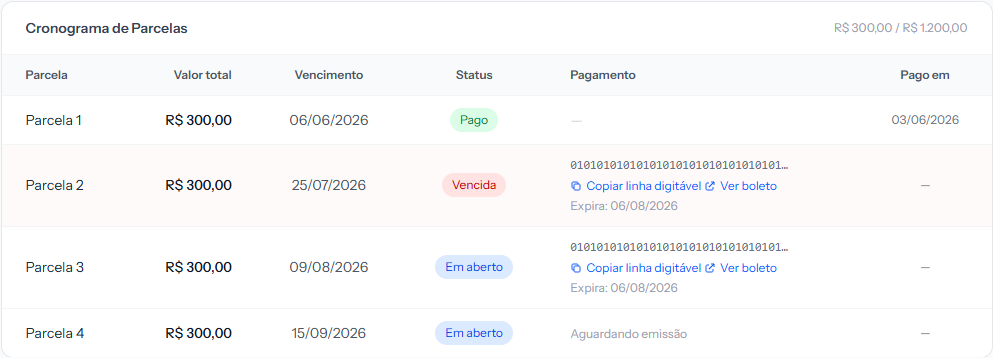 Fíjate en la cuota 4: todavía no tiene cobro, y por eso muestra Pendiente de emisión en lugar del boleto. No es un error — es el sistema esperando a que llegue la fecha de emitir.
En la esquina del cuadro está el resumen de cuánto se ha pagado del total de la matrícula. Después vienen las columnas:
| Columna | Qué trae |
|---|---|
| Cuota | Su número, o Tasa de matrícula cuando es la tasa |
| Valor total | El importe de esa cuota |
| Vencimiento | El día de pagar. En tarjeta, es el plazo de tres días que el alumno tiene para pagar |
| Estado | Pagada, Pendiente, Vencida, Cancelada, Dispensada o Deuda remanente |
| Pago | Aquí es donde paga |
| Pagado el | La fecha en que entró el dinero |
Cómo paga, según la forma de pago
La columna Pago cambia según la forma elegida en la matrícula. Solo aparece en las cuotas Pendiente y Vencida — una cuota pagada no se cobra otra vez.
Boleto. Aparece la línea del código de barras, el botón Copiar código de barras y el enlace Ver boleto, que abre el documento para imprimir o pagar por la aplicación del banco. Debajo, Expira con la fecha límite de ese boleto.
PIX. Aparece Código QR PIX, que abre la imagen para leer con la cámara, y Copiar código PIX, para pegar en la aplicación del banco.
Tarjeta de crédito. Aparece el botón Pagar con tarjeta, que lleva a la pantalla de pago. Allí es donde el alumno elige en cuántas veces lo divide.
El botón aparece en toda cuota de tarjeta pendiente o vencida, incluso antes de que la escuela genere un enlace, y abre un pago válido en cada clic. Por eso el alumno no depende del enlace del correo: el botón del correo, de hecho, lo trae de vuelta aquí.
 La matrícula de tarjeta tiene una sola cuota, con el importe completo — quien fracciona es la factura del alumno, no la escuela.
Cobro suspendido. Cuando alguien de la escuela cancela el cobro de una cuota, el portal muestra Cobro suspendido por la institución. En caso de duda, comuníquese con la secretaría. en lugar de los botones. No vuelve solo: solo reaparece cuando la escuela lo emite de nuevo desde el panel.
En el móvil es lo mismo, en tarjetas
La mayoría de los alumnos va a abrir esto en el teléfono. Allí el cuadro deja de ser tabla y se convierte en una tarjeta por cuota, con los mismos botones.
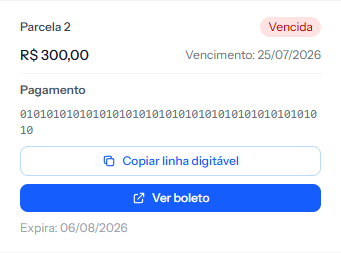 Los botones ocupan todo el ancho en el teléfono. El de copiar el código de barras es el más usado: el alumno lo pega directo en la aplicación del banco.
Después de pagar
No necesita avisar a nadie. Cuando entra el dinero, la situación de la cuota cambia a Pagada sola y la fecha aparece en Pagado el.
Cuánto tarda depende de la forma: en PIX y tarjeta es cuestión de minutos; en boleto, el banco suele tardar hasta el siguiente día hábil. Mientras tanto, la cuota sigue apareciendo como estaba — y eso es normal.
La segunda copia te la pide a ti
El portal no tiene botón de segunda copia. Quien la emite es la escuela, desde el panel.
Antes de que el alumno necesite pedirla, el sistema intenta resolverlo solo: cuando un boleto o un PIX expira sin pago, la rutina diaria genera un cobro nuevo, por el mismo importe, y el alumno recibe otro correo. Eso vale hasta siete días después del vencimiento de la cuota. Pasado ese plazo, el camino es la segunda copia — así que conviene acordar con el alumno cómo te avisa: teléfono, correo o mensaje.
El propio correo de boleto que recibe lo dice: "Después del vencimiento, solicita una copia a la institución."
Si algo sale mal
"La cuota no muestra nada para pagar." Revisa su situación. Si dice Pendiente de emisión, el cobro todavía no se ha generado — o porque no ha llegado la fecha de emitir, o porque la cuenta de pago de la escuela está desconectada. Puedes emitirlo al momento desde el panel.
"Aparece Cobro suspendido por la institución." La escuela canceló el cobro de esa cuota, y en el panel está con la etiqueta Cobro cancelado el…. Para volver a cobrar, emítelo de nuevo desde el menú de la cuota: Emitir Boleto, Generar PIX o Link de Tarjeta.
"Copié el código de barras y el banco no lo aceptó." Pídele que use el enlace Ver boleto y pague por ahí. Si el boleto ya pasó de la fecha que aparece en Expira, ya no se puede pagar. Hasta siete días después del vencimiento, llega un boleto nuevo solo; después de eso, el camino es la segunda copia.
"Hice clic en Pagar con tarjeta y apareció un aviso de que no fue posible abrir el pago." Es una falla momentánea al abrir la pantalla de pago. Pídele que lo intente de nuevo en unos instantes.
"Pagué y sigue abierta." Si el pago fue hoy, solo hay que esperar. Si ya pasó más de un día hábil, revisa el panel — puede haberse pagado fuera del sistema, y entonces alguien de la escuela tiene que registrarlo.
"No veo mi matrícula." El alumno puede haber entrado con otro identificador, o la matrícula está cancelada. Su ficha en el panel resuelve la duda en segundos.
Revisado el · ver en texto plano