
Lo que vas a conseguir
Dejar la escuela lista para cobrar. Mientras esta conexión no exista, no sale ningún cobro — ni a mano, ni solo.
Es la última pieza de la configuración inicial, y la única que depende de un servicio fuera de EduPay.
Antes de empezar
- Solo quien administra la cuenta de EduPay puede hacerlo. Si el botón no te aparece, es porque tu cuenta es de equipo.
- Necesitas una cuenta en Stripe. Si todavía no la tienes, se puede crear durante el propio camino — el artículo de al lado explica qué te van a pedir.
- Ten a mano los datos de la escuela: identificador fiscal, dirección y la cuenta bancaria donde debe caer el dinero.
Paso a paso
1. Abre Integraciones › Pasarela de Pago en el menú lateral.
2. Comprueba que dice No configurado. La etiqueta está en la esquina derecha del cuadro STRIPE CONNECT. Si ya dice Conectado, alguien de la escuela ya lo hizo y no necesitas repetirlo.
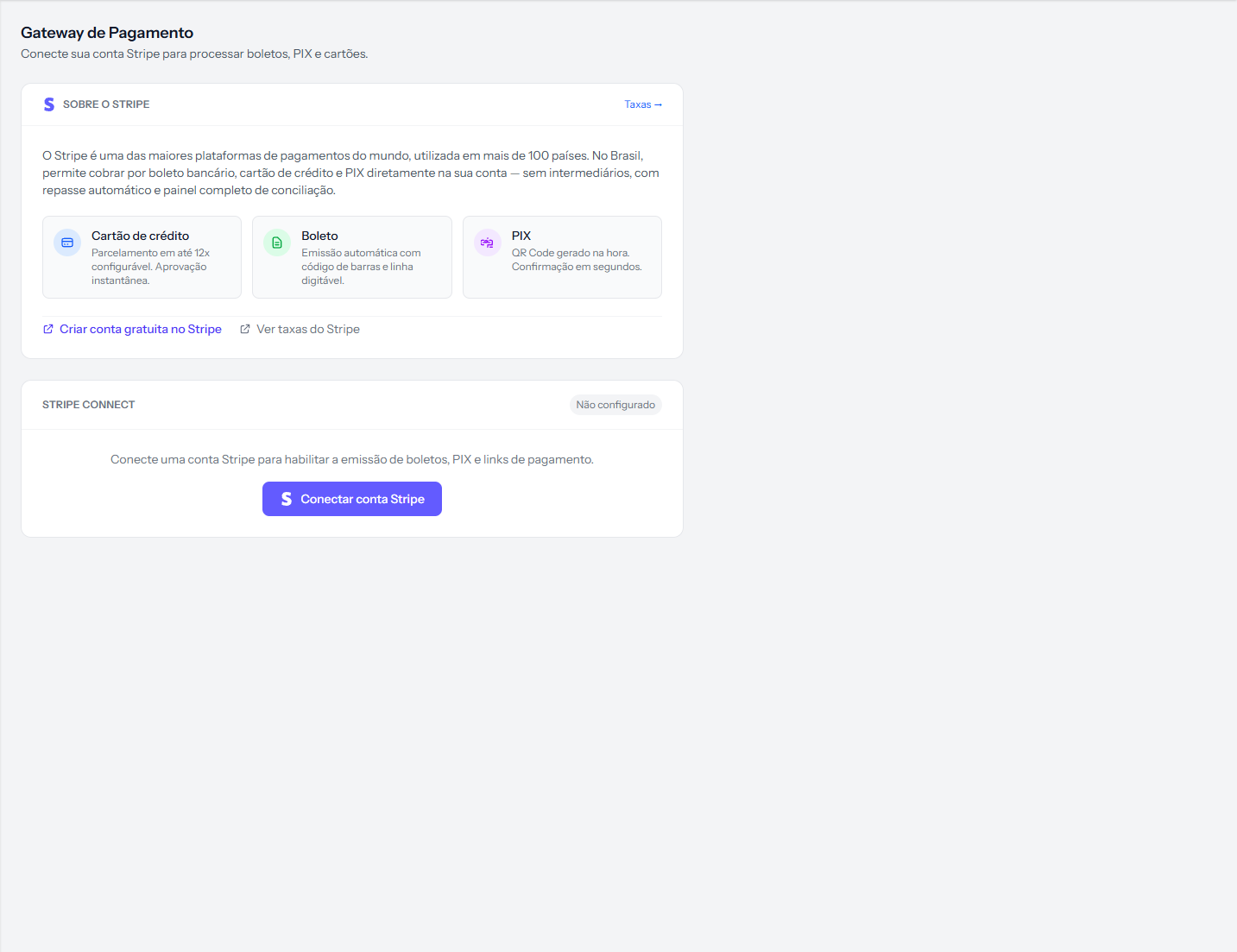 Antes de la conexión la pantalla es corta: la explicación, las tres formas de pago y un solo botón. Los enlaces "Crear cuenta gratuita en Stripe" y "Ver tarifas de Stripe" desaparecen después de conectar.
3. Haz clic en Conectar cuenta Stripe. Sales de EduPay y vas a la pantalla del propio Stripe.
4. Entra en tu cuenta Stripe y elige qué cuenta conectar. Si administras más de una, elige con atención: la cuenta elegida aquí es la que va a recibir el dinero de tus alumnos.
5. Confirma la autorización. Stripe te devuelve a EduPay, y la pantalla se recarga ya con la conexión hecha.
Cómo saber que salió bien
Aparece el mensaje "Conta Stripe conectada com sucesso." arriba, la etiqueta cambia a Conectado, y el cuadro pasa a mostrar el ID de cuenta, la fecha en Conectado en, el Modo de la conexión y las Formas de pago aceptadas.
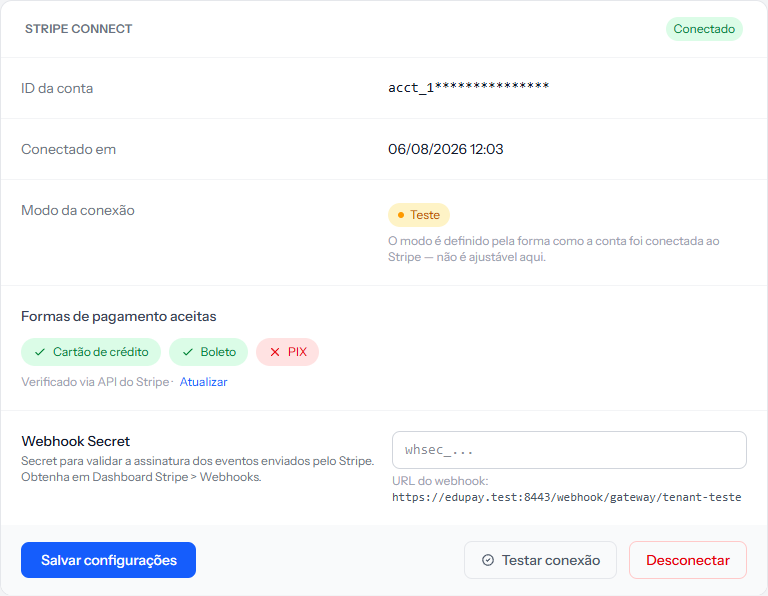 El ID de cuenta aparece casi todo oculto, a propósito. Y fíjate en el cuadro de las formas: aquí la tarjeta y el boleto están habilitados y el PIX no — cada cuenta tiene su propia situación.
Antes de darlo por concluido, haz clic en Probar conexión. La etiqueta "Conectado" solo dice que existe una conexión registrada; la prueba es lo que confirma que responde.
Modo Prueba y modo Producción
Justo debajo de la fecha aparece el Modo de la conexión, con una de dos etiquetas:
- Producción — cobros de verdad, dinero de verdad.
- Prueba — no se le cobra nada al alumno; sirve para probar el camino antes de abrirlo a los grupos.
Esto no lo eliges aquí. El modo viene de la forma en que se conectó la cuenta del lado de Stripe, y la propia pantalla lo avisa: "El modo lo determina la forma en que la cuenta fue conectada a Stripe — no se puede cambiar aquí."
Si la etiqueta dice Prueba y ya estás cobrando a alumnos de verdad, desconecta y rehaz la conexión desde el área de producción de Stripe.
Si algo sale mal
"Estado inválido. Tente conectar novamente." La ida y la vuelta tardaron demasiado, o el camino se abrió en dos pestañas. Haz clic en conectar otra vez y termina sin parar en medio.
"Código de autorização não recebido." Volviste de Stripe sin confirmar la autorización — normalmente por haber cerrado la ventana o hecho clic en atrás. Repítelo.
"Erro ao conectar com o Stripe", seguido de un texto en inglés. El mensaje original de quien rechazó viene junto. El caso más común es que la cuenta elegida no pertenezca al mismo entorno que la autorización — si pasa, guarda el texto y avisa al soporte, porque la información está toda ahí.
El botón Conectar cuenta Stripe no aparece. Tu cuenta es de equipo. Pídeselo a quien administra la cuenta de EduPay.
Revisado el · ver en texto plano