
Qué vas a conseguir
Entender exactamente qué pasa cuando el alumno acepta el contrato por internet — y saber mostrar esa prueba cuando alguien la pida.
Qué ve el alumno
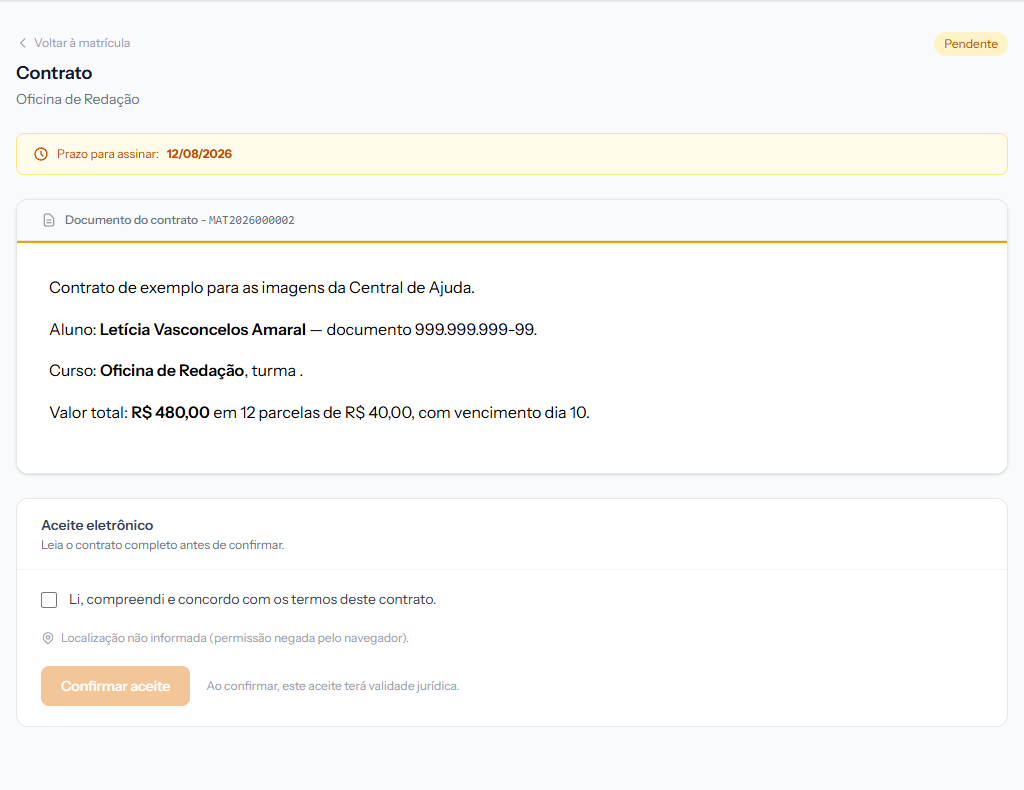 El botón Confirmar aceptación solo se enciende después de marcar la casilla. La franja ámbar de arriba muestra el plazo. La imagen es del portal en portugués; la pantalla es igual en español.
El alumno entra al portal, abre la matrícula y hace clic en Leer y firmar contrato. La pantalla trae, de arriba a abajo:
1. El plazo, en la franja ámbar — Firmar antes de, con la fecha.
2. El documento entero, tal como quedó después de reemplazar las variables por los datos reales de la matrícula.
3. El panel Aceptación electrónica, con la casilla He leído, comprendido y acepto los términos de este contrato. y el botón Confirmar aceptación.
El botón queda apagado hasta que la casilla se marca. Marcada la casilla, el botón se enciende.
Qué queda registrado
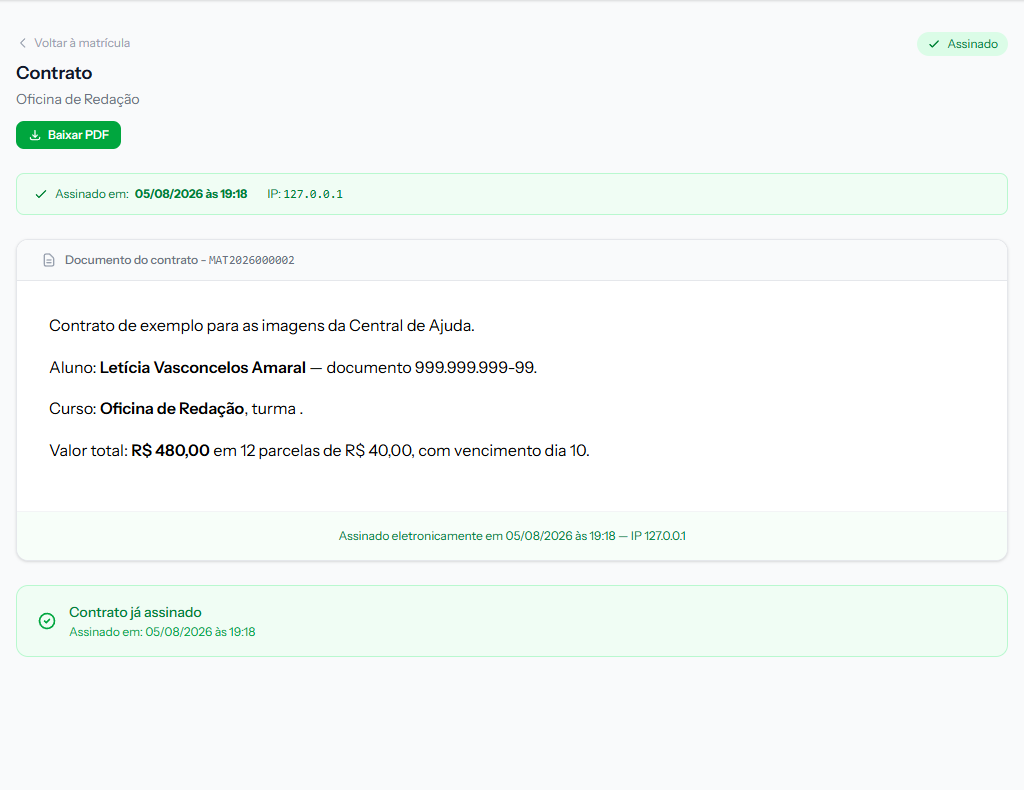 La misma información aparece tres veces: en la franja de arriba, en el pie del documento y en el panel verde del final. Es a propósito — el PDF se lleva el pie consigo.
En el momento del clic, el sistema guarda:
- Fecha y hora exactas.
- La IP desde donde vino la aceptación.
- El aparato y el navegador usados.
- La ubicación, si el alumno la permite en el navegador. Si la niega, la pantalla avisa: Ubicación no proporcionada (permiso denegado por el navegador). La aceptación vale igual.
- El texto del contrato, congelado. A partir de ahí, tocar el modelo no altera lo que fue aceptado.
Dónde encuentra la escuela esa prueba
Abre la matrícula en el panel y ve a Auditoría del Contrato, al lado de Resumen del Contrato.
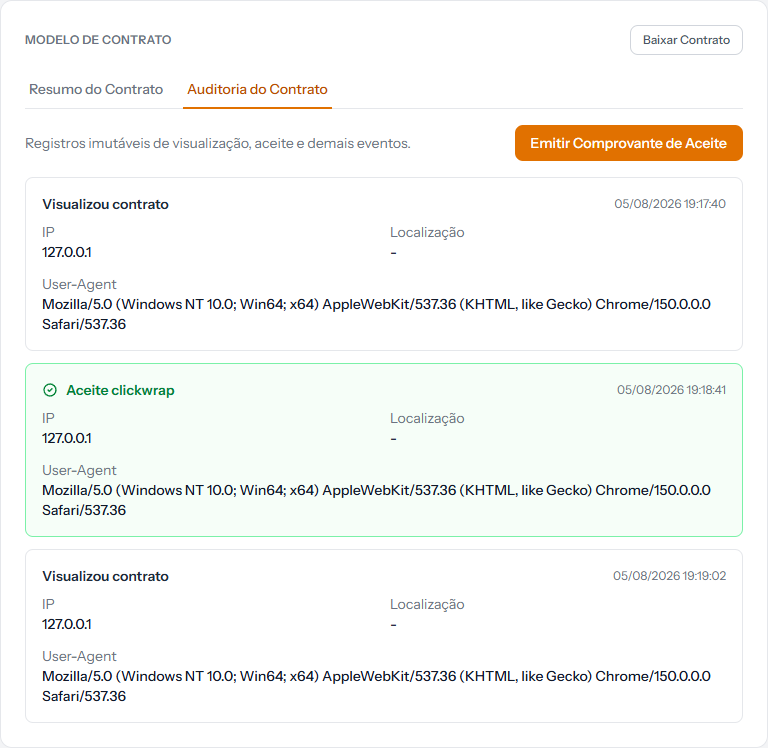 El evento verde con la marca de confirmado es la aceptación. Los grises son las veces que el alumno abrió el contrato — incluso después de firmado.
Cada línea trae el evento, la fecha con segundos, la IP y el aparato. Cada apertura del contrato genera una línea, lo que suele ser útil: muestra que el documento estuvo a la vista antes de la aceptación.
El botón Emitir Comprobante de Aceptación, arriba en esa pestaña, genera el documento que reúne todo eso en un solo PDF — es lo que se envía a quien pidió la prueba.
La línea aparece con el rótulo
Aceptación clickwrap. Es el nombre técnico de la casilla de marcar; léelo como "aceptación electrónica". Registrado para corrección.
Qué pasa con la matrícula
En cuanto entra la aceptación, la matrícula sale de Esperando contrato y va a:
- Esperando pago, si hay alguna cuota abierta — que es el caso normal.
- Activa, si no hay ninguna.
El alumno no recibe correo de confirmación por este camino. Ve el cambio en la pantalla, y nada más. Registrado para corrección.
Cómo saber que salió bien
La etiqueta del contrato cambia a Firmado, aparece el botón Descargar PDF, y la franja verde trae Firmado el: con la fecha, la hora y la IP.
Si algo sale mal
El botón Confirmar aceptación no se enciende. La casilla no está marcada. Es la única condición.
El alumno dice que aceptó y la pantalla muestra Pendiente. Comprueba que estuviera en la matrícula correcta — un alumno con más de una matrícula tiene un contrato para cada una.
El contrato no se abre para firmar. Mira el artículo de diagnóstico; casi siempre es acceso al portal o plazo vencido.
Revisado el · ver en texto plano