
O que você vai conseguir
Um aluno matriculado, com contrato gerado, carnê montado e as primeiras cobranças já emitidas. O caminho é Contratos › Matrículas e o botão azul Nova Matrícula.
O formulário tem cinco passos numerados, e cada um só abre depois do anterior. Do lado direito, um painel vai resumindo o que você escolheu.
Antes de começar
Quatro coisas precisam existir:
- O aluno, em Alunos.
- O produto — uma oferta ou uma trilha, em Acadêmico.
- O plano financeiro, em Contratos › Planos Financeiros.
- O modelo de contrato, se a escola usa contrato.
Faltando qualquer um, o passo correspondente aparece vazio.
Passo 1 · Quem será matriculado
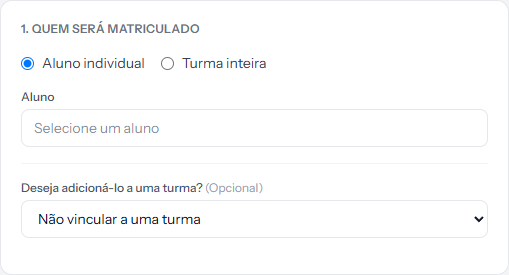 A escolha do alto muda tudo o que vem depois. Turma inteira matricula todos os alunos da lista de uma turma numa tacada só.
Para o caso comum, deixe em Aluno individual e escolha a pessoa no campo Aluno — ele busca por nome ou CPF.
Embaixo, Deseja adicioná-lo a uma turma? (Opcional). Vale escolher: a turma entra no contrato, define a data da primeira parcela e é o que leva o aluno para o ambiente de aulas.
Passo 2 · Produto
Duas abas: Oferta e Trilhas. Escolha o que está sendo vendido.
Passo 3 · Modelo de contrato (Opcional)
Aqui está a decisão que muda o rumo da matrícula. Escolhendo um modelo que exige assinatura, a matrícula nasce aguardando o aceite. Escolhendo Sem contrato, ela já nasce liberada para pagamento.
Passo 4 · Plano financeiro
Escolha o plano e, logo abaixo, a Forma de pagamento. Só aparecem as formas que aquele plano aceita — e a escolhida também precisa ser uma que a conta de recebimento da escola consegue cobrar. Se não for, a matrícula não é salva.
Passo 5 · Valores
Dois campos, os dois opcionais, e os dois com um aviso que vale ler:
- Valor total — em branco, usa o preço do produto.
- Taxa de matrícula — em branco, usa a taxa do plano.
Cuidado: deixar a taxa em branco não isenta ninguém. Para não cobrar taxa, digite 0.
Por fim, Observações (Opcional) é um campo livre, só para uso interno.
As cobranças que saem na hora
Ao salvar, o sistema já emite o que precisa sair agora:
- Cartão: o pagamento fica disponível na hora, e o aluno recebe um e-mail só, com o botão que leva ao portal. Se houver taxa de matrícula, ela vai no mesmo e-mail.
- Boleto e PIX: sai na hora o que vence dentro da antecedência configurada na aba Cobranças — a taxa de matrícula, que vence no dia, inclusive. O resto fica para a rotina diária.
Se a emissão falhar, a matrícula continua de pé: o dono da escola recebe o e-mail de falha na cobrança, a rotina diária tenta de novo o boleto e o PIX, e no cartão o aluno abre o pagamento pelo botão Pagar com cartão do portal.
Sem conta de recebimento conectada, nada é emitido.
Matricular a turma inteira
Marcando Turma inteira no passo 1, o sistema usa a lista de alunos daquela turma — a que você monta na tela da turma. Todos recebem a mesma matrícula: o mesmo produto, o mesmo plano, a mesma forma de pagamento.
O que acontece:
- Se algum aluno já tem matrícula ativa naquele produto, o sistema para e mostra a lista de quem está nessa situação, para você confirmar antes. Confirmando, ele matricula os demais e pula esses.
- No fim, a mensagem conta os dois números: quantas matrículas foram feitas e quantas foram ignoradas por conflito.
- Se a turma não tem ninguém na lista, o sistema recusa com Esta turma não possui alunos.
- As cobranças saem em segundo plano, alguns instantes depois da mensagem, com a mesma regra da matrícula individual.
Lembre que a lista da turma não é a mesma coisa que as matrículas dela. É a lista montada à mão que vale aqui.
Como saber que deu certo
A tela vai para a matrícula recém-criada com a faixa verde Matrícula realizada com sucesso., e o quadro de parcelas já aparece montado embaixo.
Se algo der errado
A mensagem diz que o aluno já possui matrícula ativa neste produto. É a trava contra duplicidade. O artigo sobre matrícula duplicada, aqui ao lado, explica os caminhos.
A forma de pagamento que você quer não aparece. Ela não está marcada no plano escolhido. Volte ao passo 4 e escolha outro plano.
Ao salvar, aparece "O método de pagamento selecionado não é aceito por este plano financeiro." A forma não está marcada no plano, ou a conta de recebimento não consegue cobrá-la. O quadro Formas de pagamento aceitas, em Integrações, mostra o que a conta cobra hoje. Escolha outra forma.
Um passo não abre. Ele espera o anterior. O painel da direita mostra o que está faltando.
A lista de alunos, produtos ou planos está vazia. Falta cadastrar antes. Nenhum deles se cria a partir daqui.
Revisado em · ver em texto puro