
O que você vai conseguir
O contrato daquela matrícula em PDF, para arquivar, imprimir ou mandar para alguém. O botão é Baixar Contrato, no bloco do contrato dentro da matrícula.
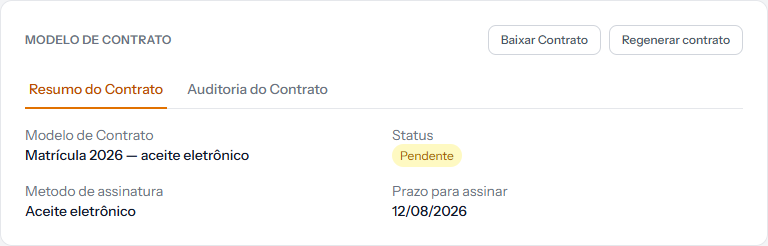 O botão fica no alto do bloco do contrato. As duas abas embaixo — Resumo e Auditoria — mostram na tela o que o PDF traz no papel.
O que sai no arquivo
O texto do contrato daquela matrícula — a cópia congelada, com os dados do aluno já preenchidos. Não é o modelo em branco.
Se a escola configurou a assinatura da instituição, ela aparece no rodapé.
O arquivo sai igual antes e depois da assinatura. O que muda é o registro do aceite, que não fica no contrato: fica no comprovante, que é outro documento.
Quando usar
- Arquivo da escola, para a pasta do aluno.
- Impressão, quando o aluno assina no papel.
- Envio por outro canal, quando a família pede por e-mail ou mensagem.
Para provar que o aluno aceitou, o documento certo é o comprovante de aceite, não este. O artigo ao lado explica a diferença.
Como saber que deu certo
O navegador baixa um PDF com o nome da matrícula. Abrindo, o texto está completo, com o nome do aluno e os valores no lugar das variáveis.
Se algo der errado
O botão não aparece. A matrícula foi criada sem modelo de contrato, então não há documento.
O PDF saiu com um pedaço em branco. Alguma variável do modelo ficou sem valor — normalmente turma ou endereço. Complete o cadastro e regere o contrato, se ele ainda não foi assinado.
A assinatura da escola não aparece. Ela é configurada em Configurações › Contratos e precisa estar preenchida antes de o contrato ser gerado.
Revisado em · ver em texto puro