
O que você vai conseguir
A conta que recebe o dinheiro dos alunos ligada ao EduPay. O dinheiro cai direto na conta da sua escola — o EduPay não fica no meio do caminho.
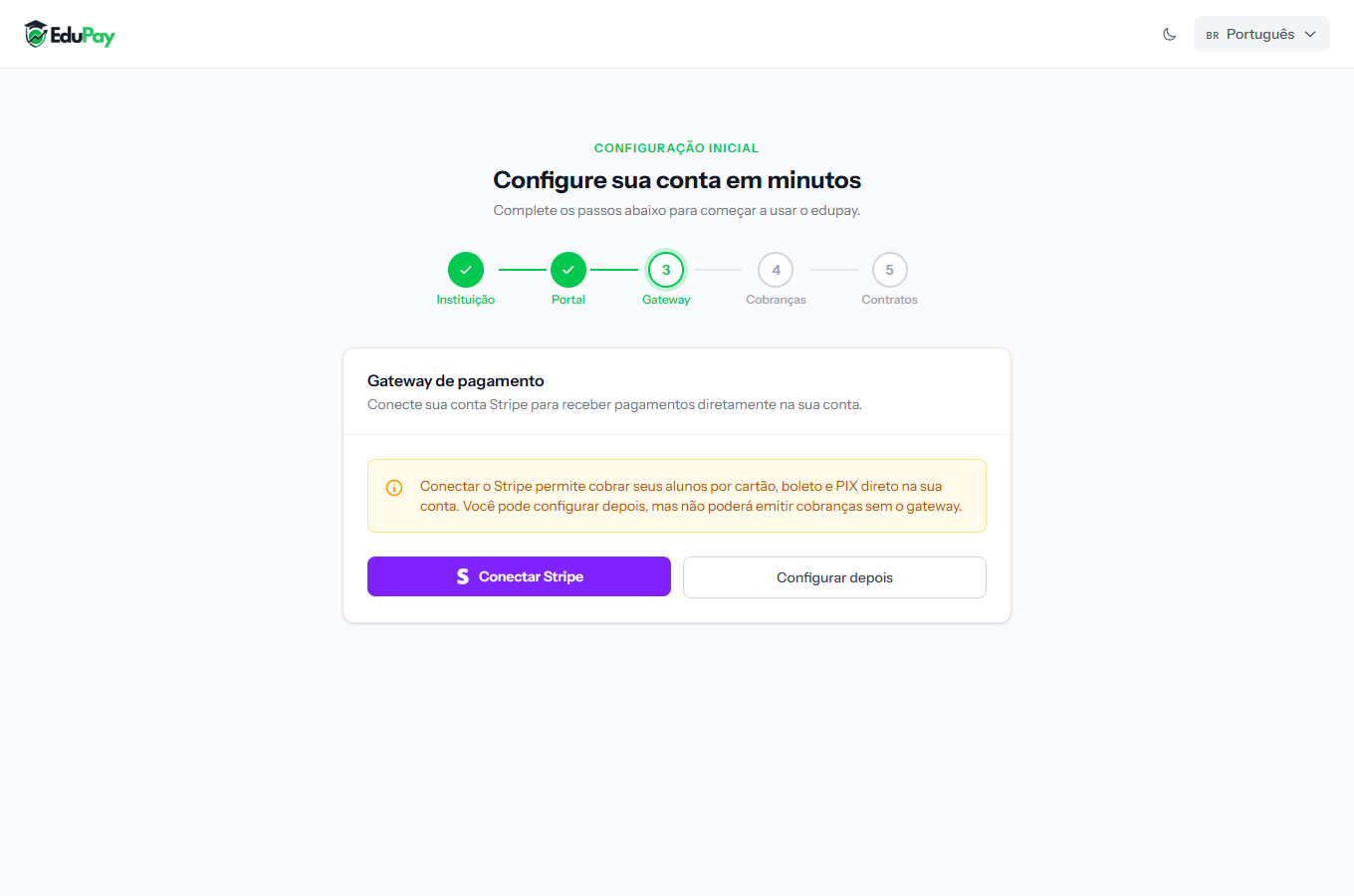 O aviso em âmbar diz exatamente o que está em jogo. Os dois botões são as duas escolhas possíveis.
As duas escolhas desta tela
Conectar Stripe leva você para o site da Stripe, que é quem processa os pagamentos. Lá você entra na sua conta ou cria uma, e no fim volta para o EduPay com a conexão feita. Essa parte acontece fora do EduPay, e a Stripe vai pedir documentos da escola e dados bancários.
Configurar depois pula o passo e segue o assistente.
O que trava se você pular
O aviso na própria tela é claro: Você pode configurar depois, mas não poderá emitir cobranças sem o gateway. Na prática, sem essa conexão:
- nenhum boleto, PIX ou link de cartão é gerado — nem por você, nem pela rotina automática da madrugada;
- a tentativa de emitir mostra uma mensagem de erro em vermelho;
- o resto do sistema funciona normalmente: dá para cadastrar aluno, criar curso, montar tabela de preços, matricular e até gerar contrato.
Pular faz sentido em um caso: você quer organizar a escola no sistema antes de mexer com dinheiro. Não faz sentido se a primeira cobrança é para esta semana.
Como saber que deu certo
Depois de voltar da Stripe, a régua marca
Gatewaycom um sinal verde. Mais tarde, emIntegrações › Gateway de Pagamento, a conexão aparece ativa.
Se algo der errado
Não tenho conta na Stripe. Dá para criar durante a conexão, mas separe um tempo: ela pede documento da escola e dados bancários, e a verificação não é instantânea. Se você tem pressa para organizar o resto, escolha Configurar depois e volte a isso quando tiver os documentos em mãos.
Cliquei em Conectar e não voltei para o EduPay. Feche a aba da Stripe e refaça pelo assistente. Nada foi perdido.
Pulei e agora preciso cobrar. O caminho depois do assistente é
Integrações › Gateway de Pagamento— não é preciso refazer o assistente inteiro.
Revisado em · ver em texto puro