
O que você vai conseguir
O primeiro passo do assistente concluído. São quatro campos, e três deles o sistema tenta adivinhar por você.
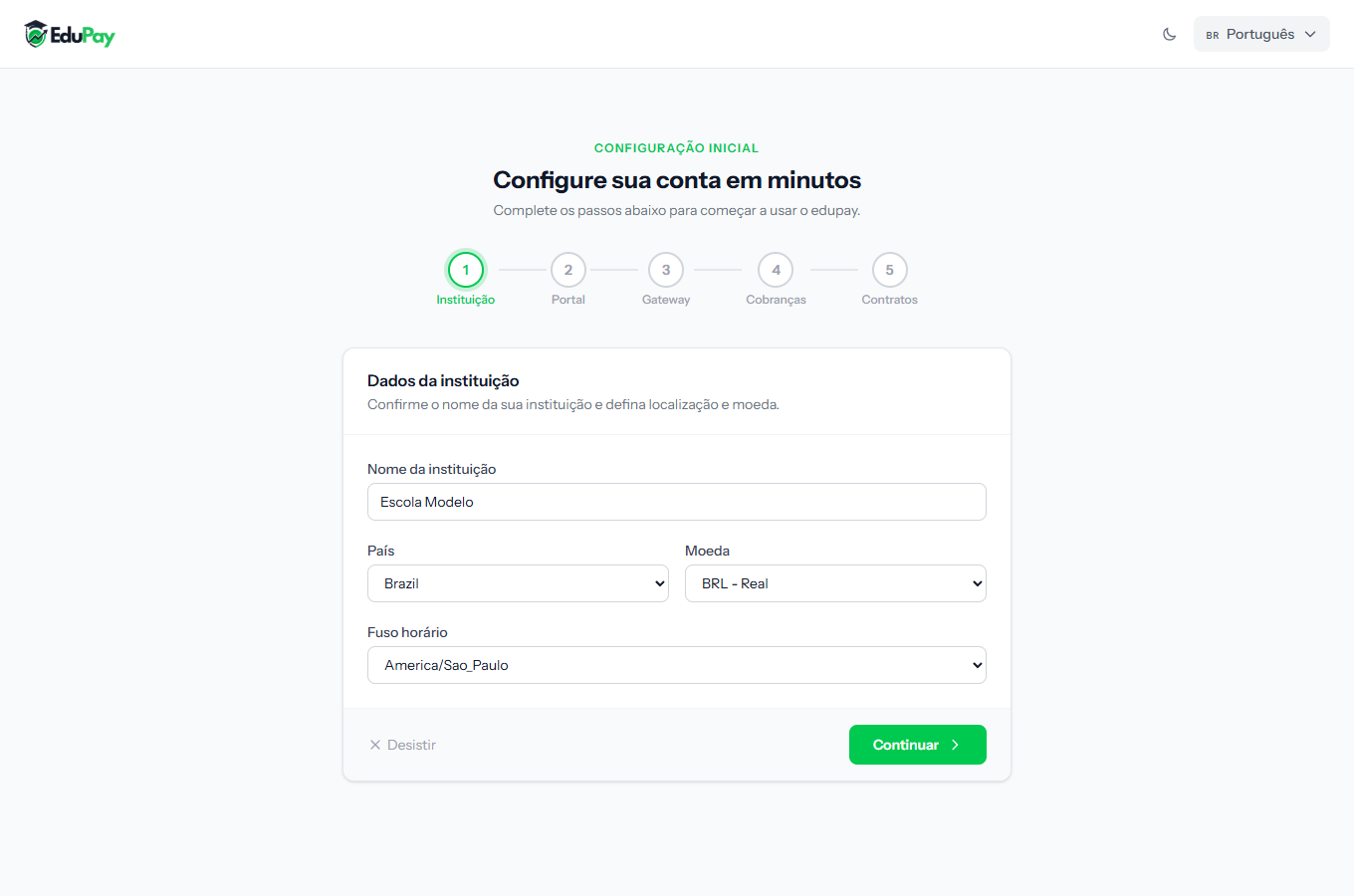 Os campos já vêm sugeridos. Confira antes de continuar — principalmente a moeda.
Os quatro campos
Nome da instituição — é o nome que vai aparecer nos contratos e nos e-mails que o aluno recebe. Use o nome pelo qual a escola é conhecida, não necessariamente a razão social.
País — define os padrões do resto. Ao trocar o país, a moeda e o fuso são sugeridos de novo.
Moeda — o campo mais importante desta tela. Ele define como todo valor é escrito no sistema e em que moeda as cobranças nascem.
Fuso horário — define o que é "hoje" para o sistema. Ele decide quando uma parcela vence e a que horas as rotinas da madrugada rodam. Fuso errado faz parcela vencer um dia antes ou depois do combinado.
Sobre a moeda, antes de clicar em Continuar
Confira a moeda com calma. Depois que existirem cobranças emitidas, trocá-la não converte nada: os valores antigos continuam com o número que tinham, passando a ser lidos na moeda nova. Uma parcela de 247 vira 247 na outra moeda, e a carteira inteira fica errada.
Se a sua escola cobra em mais de uma moeda, isso é conversa antes de começar — fale com o suporte.
Passo a passo
1. Confira o nome da instituição.
2. Escolha o país. Moeda e fuso se ajustam sozinhos.
3. Confirme a moeda, e só troque se realmente cobrar em outra.
4. Confirme o fuso horário. Ele importa mais do que parece.
5. Clique em Continuar.
Como saber que deu certo
A régua no topo marca o passo Instituição com um sinal verde, e o assistente avança para Portal.
Se algo der errado
O país da escola não está na lista. Fale com o suporte antes de escolher um parecido — país define moeda, fuso e as formas de pagamento disponíveis.
Escolhi a moeda errada e já concluí. Se ainda não existe nenhuma cobrança emitida, dá para corrigir em Configurações. Se já existe, fale com o suporte antes de mexer.
O nome saiu errado no contrato. É o campo desta tela. Corrija em Configurações — contratos gerados a partir dali já saem com o nome novo.
Revisado em · ver em texto puro