
Qué vas a conseguir
Configurar el portal del alumno antes de registrar gente — el único momento en que estas decisiones salen gratis.
El camino es Configuración › Portal del Estudiante.
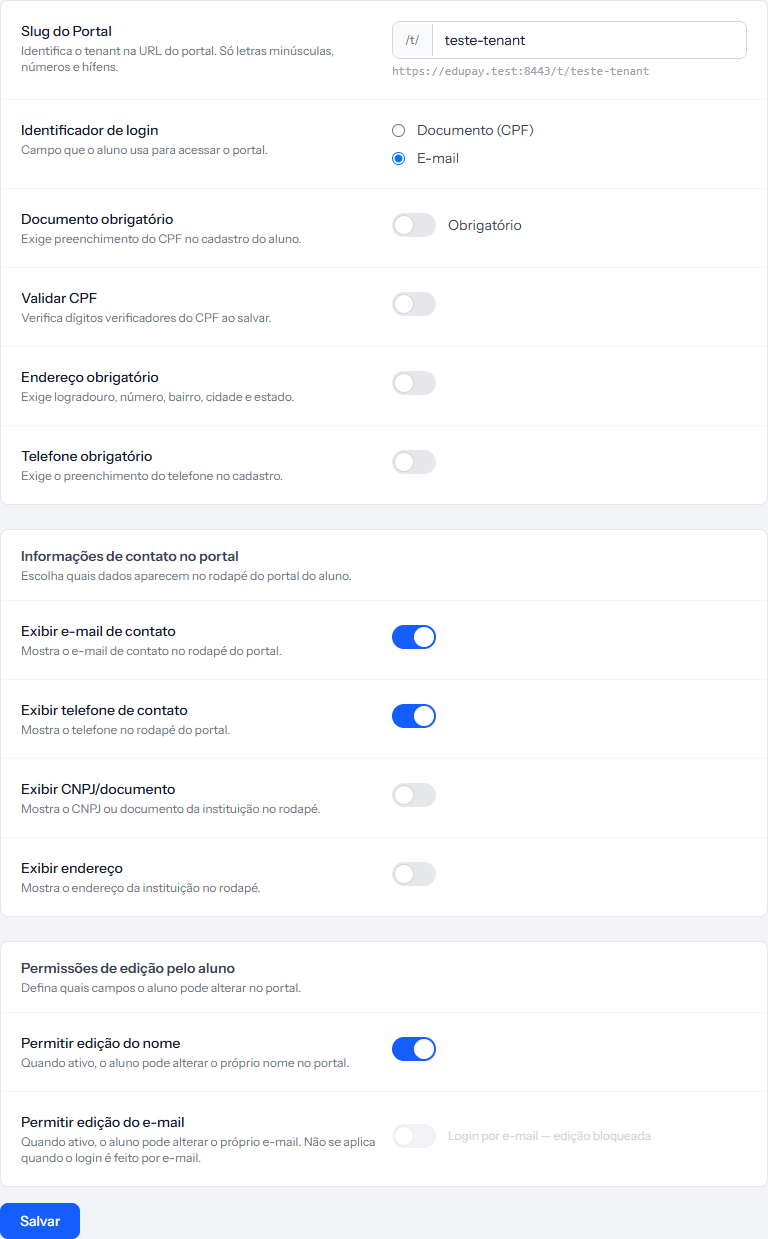 La dirección completa del portal aparece en gris, debajo del campo. Esa dirección es la que envías a los alumnos. La imagen es del panel en portugués; la pantalla es igual en español.
La dirección del portal
El primer campo define la parte final de la dirección de tu portal. Debajo, el sistema muestra la dirección armada, lista para copiar.
Acepta minúsculas, números y guiones, hasta 60 caracteres.
Esa dirección es única entre todas las escuelas del sistema. Si la que quieres ya está en uso por otra institución, el sistema la rechaza. Elige algo específico de tu escuela, no una palabra genérica.
Cambiarla después rompe todos los enlaces ya enviados. Cada correo que el sistema mandó, cada enlace pegado en un grupo de mensajes, cada acceso directo que el alumno guardó pasa a apuntar a ninguna parte. Si hay que cambiarla, avisa antes a los alumnos.
Identificador de inicio de sesión
Dos opciones, y esta es la decisión más importante de la pantalla:
| Opción | El alumno entra con | Bueno cuando |
|---|---|---|
| Documento (CPF) | Su documento | La escuela tiene el documento de todos y no todos tienen correo |
| Correo electrónico | Su correo | La escuela se comunica por correo y no todo alumno tiene documento |
Elegir Documento (CPF) activa Documento obligatorio automáticamente, y no hay forma de desactivarlo mientras esa opción esté activa — tiene sentido: sin documento el alumno no tendría cómo entrar.
Las obligatoriedades del registro
Cuatro interruptores que cambian el formulario del alumno:
- Documento obligatorio — exige el documento en el registro.
- Validar CPF — comprueba los dígitos verificadores al guardar. Rechaza documentos inventados.
- Dirección obligatoria — exige calle, número, barrio, ciudad y estado.
- Teléfono obligatorio — exige el teléfono.
Activa lo que el contrato necesita. El contrato imprime la dirección del alumno; si la dirección no es obligatoria, un contrato puede salir con huecos.
El pie del portal
Cuatro interruptores deciden qué aparece en el pie del área del alumno: correo de contacto, teléfono, documento y dirección. Los valores vienen de la pestaña General.
El criterio es simple: lo que la escuela quiere que el alumno encuentre sin tener que preguntar.
Qué puede editar el alumno
Dos interruptores al final de la pantalla:
- Permitir edición del nombre — el alumno corrige su propio nombre.
- Permitir edición del correo — el alumno cambia su propio correo.
El segundo se desactiva solo cuando el acceso es por correo, y la pantalla lo avisa. También tiene sentido: dejar que el alumno cambie el correo sería dejarlo cambiar su propia llave de entrada.
Cómo saber que salió bien
La página vuelve a la pestaña Portal del Estudiante con la franja verde. Abre la dirección mostrada debajo del primer campo en una ventana privada: aparece la pantalla de entrada de tu escuela, con tu logo.
Si algo sale mal
La dirección del portal es rechazada. O tiene un carácter fuera de lo permitido, o ya la usa otra escuela.
Activé Validar CPF y alumnos antiguos ahora dan error al guardar. La validación corre al guardar. Los registros antiguos con documento inválido solo reclaman cuando alguien los edita.
Desactivé Documento obligatorio y volvió a activarse. El acceso está en Documento (CPF). Mientras lo esté, queda activado a la fuerza.
Revisado el · ver en texto plano