
Qué vas a conseguir
El contrato de esa matrícula en PDF, para archivar, imprimir o mandárselo a alguien. El botón es Descargar Contrato, en el bloque del contrato dentro de la matrícula.
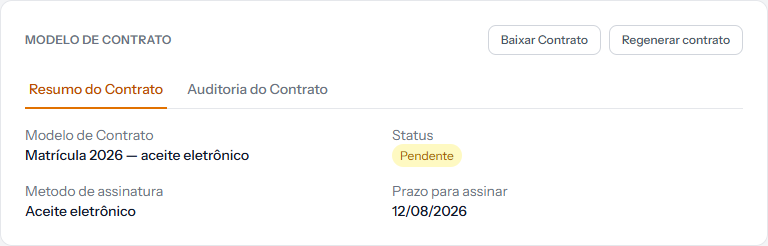 El botón está arriba del bloque del contrato. Las dos pestañas de abajo — resumen y auditoría — muestran en pantalla lo que el PDF trae en papel.
Qué sale en el archivo
El texto del contrato de esa matrícula — la copia congelada, con los datos del alumno ya completos. No es el modelo en blanco.
Si la escuela configuró la firma de la institución, aparece al pie.
El archivo sale igual antes y después de la firma. Lo que cambia es el registro de la aceptación, que no está en el contrato: está en el comprobante, que es otro documento.
Cuándo usarlo
- Archivo de la escuela, para la carpeta del alumno.
- Impresión, cuando el alumno firma en papel.
- Envío por otro canal, cuando la familia lo pide por correo o mensaje.
Para probar que el alumno aceptó, el documento correcto es el comprobante de aceptación, no este. El artículo de al lado explica la diferencia.
Cómo saber que salió bien
El navegador descarga un PDF con el nombre de la matrícula. Al abrirlo, el texto está completo, con el nombre del alumno y los valores en el lugar de las variables.
Si algo sale mal
El botón no aparece. La matrícula fue creada sin modelo de contrato, así que no hay documento.
El PDF salió con un pedazo en blanco. Alguna variable del modelo quedó sin valor — normalmente grupo o dirección. Completa el registro y regenera el contrato, si todavía no fue firmado.
La firma de la escuela no aparece. Se configura en Configuración › Contratos y tiene que estar completa antes de que se genere el contrato.
Revisado el · ver en texto plano