
Qué vas a conseguir
Un grupo listo para recibir alumnos y para ser elegido en una matrícula. El camino es Estudiantes › Grupos y el botón azul Nuevo Grupo.
Solo el Nombre es obligatorio. Todo lo demás es opcional — pero las fechas valen el esfuerzo, porque entran en el contrato.
Paso a paso
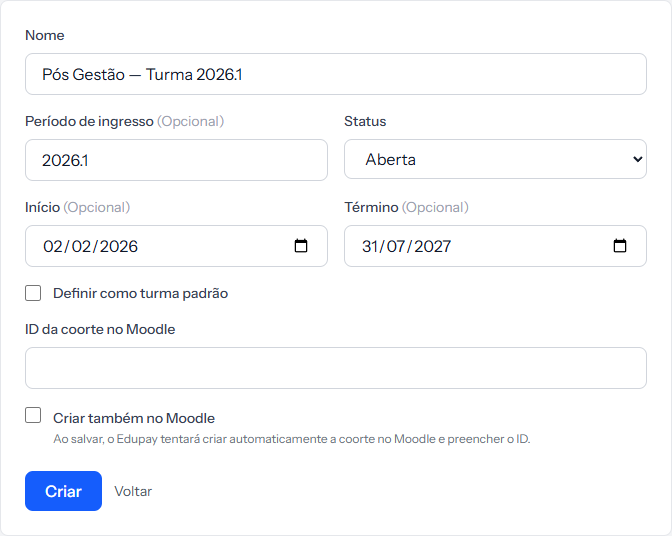 Cinco campos y dos casillas. Las opciones de Moodle, al final, solo aparecen para quien conectó el entorno de clases.
1. Ponle un nombre que se lea solo. El grupo no queda atado a ningún curso, y es solo por el nombre que vas a reconocerlo después. Posgrado Gestión — Grupo 2026.1 funciona; Grupo 3 no.
2. Completa el Período de ingreso, si la escuela usa esa noción. Es texto
libre, hasta 20 caracteres — normalmente algo como 2026.1 o Feb/2026. Tiene
columna propia en la lista.
3. Deja el Estado en Abierto. Es el único estado en el que el grupo aparece para ser elegido en una matrícula.
4. Marca la Fecha de inicio y la Fecha de fin. Esas dos fechas se convierten en variables del contrato: el modelo puede imprimir el comienzo y el fin del curso. El fin no puede ser anterior al inicio.
5. Haz clic en Crear.
El grupo predeterminado
La casilla Establecer como grupo predeterminado marca un grupo como el principal de la escuela. Pasan dos cosas:
- Solo existe uno por escuela. Marcar otro desmarca el anterior, sin aviso.
- No se puede eliminar. Su fila en la lista no tiene el botón Eliminar.
Toda escuela nace con uno: el Turma Geral, creado junto con la cuenta. Si no organizas por grupos, puedes dejar todo ahí y seguir con tu vida.
Grupo y Moodle
Quien conectó el entorno de clases ve dos campos más:
- ID del grupo en Moodle — el grupo del otro lado que corresponde a este.
- Crear también en Moodle — al guardar, EduPay intenta crear el grupo solo y completar el ID.
Ese ID es lo que hace funcionar la sincronización de alumnos. Sin él, la matrícula no llega al entorno de clases.
Cómo saber que salió bien
La pantalla abre el grupo recién creado con la franja verde Grupo creado correctamente., mostrando Estado, inicio, fin y Nº de Alumnos en cero. Con la creación en Moodle marcada, el mensaje es otro: Grupo creado y vinculado con Moodle correctamente.
Si algo sale mal
La fecha de fin fue rechazada. No puede ser anterior a la de inicio.
Buscas dónde definir la cantidad de cupos. Ese campo no existe. El sistema no controla el aforo del grupo.
Buscas dónde vincular el grupo al curso. Tampoco existe. Grupo y oferta son independientes — quien los junta es la matrícula.
El mensaje dice que el grupo de Moodle no pudo crearse. El grupo se creó de todos modos. Completa el ID del grupo en Moodle a mano, en Editar.
Revisado el · ver en texto plano