
Qué vas a conseguir
Armar la lista de alumnos de un grupo. Abre Estudiantes › Grupos y haz clic en Ver en el grupo que quieras.
Paso a paso
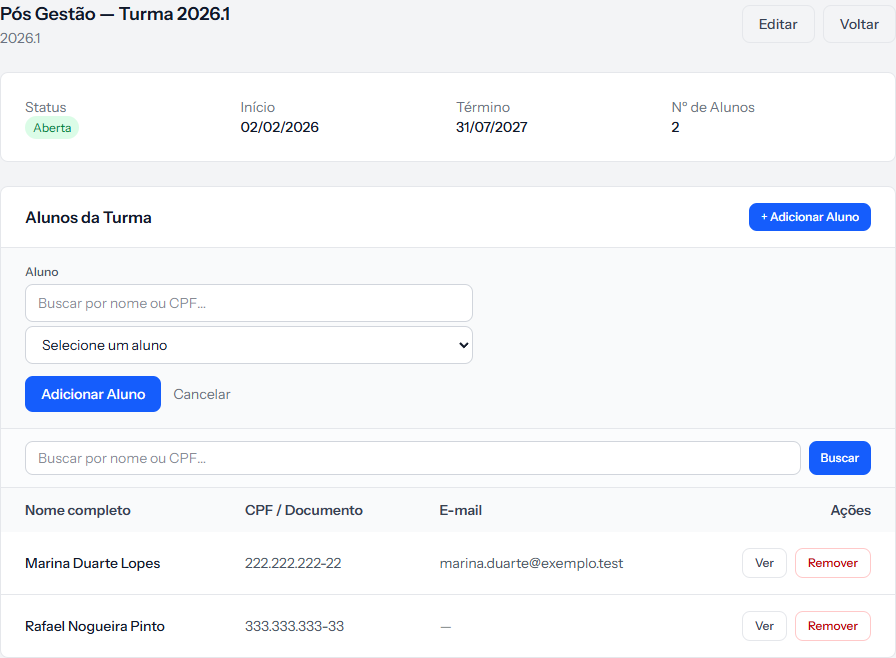 El panel con el campo Aluno solo aparece después de hacer clic en + Adicionar Aluno. El segundo campo de búsqueda, abajo, busca dentro de la lista ya armada.
1. Haz clic en + Agregar Alumno, a la derecha de Alumnos del Grupo.
2. Encuentra al alumno. El campo de arriba filtra por nombre o documento; la lista de abajo muestra el resultado. Cada alumno aparece con el documento entre paréntesis, lo que resuelve el caso de los homónimos.
3. Haz clic en Agregar Alumno. Entra en la lista al instante.
Repite para los demás. Para un grupo entero de una vez, es mejor la importación por planilla, que tiene un campo de grupo y mete a todos de una sola vez.
Quién aparece en la lista de elección
Dos filtros, y los dos sorprenden cuando no los conoces:
- Solo alumnos activos. Quien está como Inactivo en el registro no aparece.
- Solo quien todavía no está en el grupo. Quien ya entró desaparece de la lista, lo que evita duplicar sin querer.
Quitar un alumno
El botón Quitar, en su fila, pide confirmación y lo saca de la lista.
Quitarlo del grupo no toca nada más. El registro del alumno sigue, sus matrículas siguen, sus cuotas siguen. Es solo la lista del grupo.
El detalle que evita muchos malentendidos
Esta lista no es la lista de las matrículas de ese grupo. Son dos cosas separadas:
| Qué es | Qué cuenta | |
|---|---|---|
| Alumnos del Grupo | La lista que armas aquí | La columna Nº de Alumnos |
| El grupo de la matrícula | El campo de grupo dentro de cada matrícula | Nada en esta pantalla |
Una cosa no alimenta a la otra. Un grupo puede mostrar 0 alumnos aquí y tener treinta matrículas apuntando a él — y al revés también pasa.
Sirven para cosas distintas. Esta lista tiene dos usos concretos: es lo que lleva al alumno al entorno de clases, y es de ella que sale la matrícula en lote — el botón que matricula al grupo entero de una vez. El grupo de la matrícula es el que entra en el contrato.
Cómo saber que salió bien
La franja verde dice Alumno agregado al grupo., y el número de Nº de Alumnos, en el cuadro de arriba, sube en ese mismo momento.
Si algo sale mal
El alumno no aparece en la lista de elección. O ya está en el grupo, o su registro está como Inactivo.
Agregaste al alumno pero su matrícula no cambió. Es lo esperado: las dos listas son independientes. Para cambiar el grupo de una matrícula, el camino es la propia matrícula.
El grupo está cerrado y necesitas tocar la lista. Se puede agregar y quitar en cualquier estado. Lo que el estado cambia es si el grupo aparece o no a la hora de matricular.
Revisado el · ver en texto plano