
Qué vas a conseguir
Poner a la secretaría a trabajar en el sistema, con el acceso correcto — ni de menos, ni de más.
El camino es Miembros del Equipo.
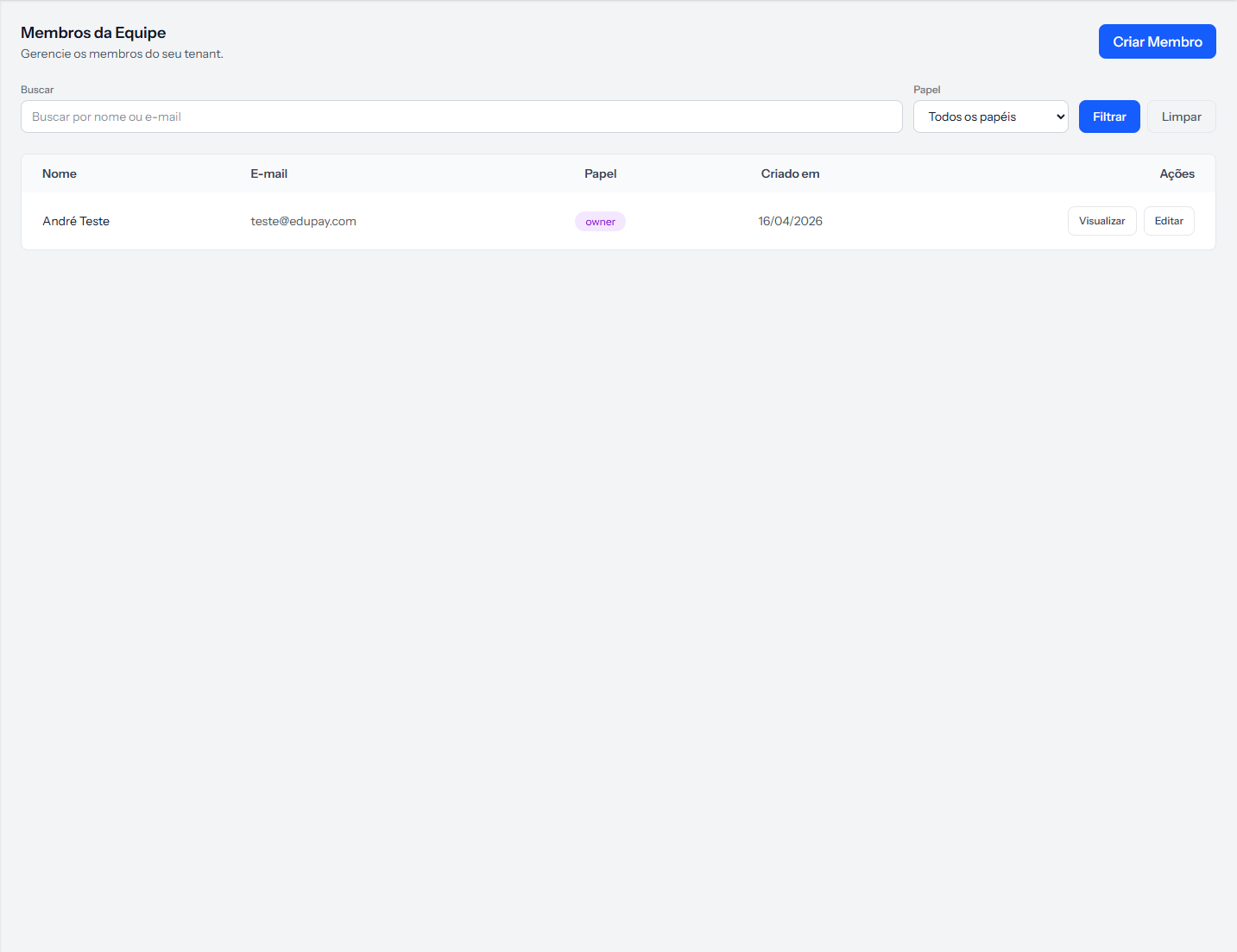 Una fila por persona. La columna de rol muestra el rol actual, y el botón de arriba crea un miembro. La imagen es del panel en portugués; la pantalla es igual en español.
No es invitación: el acceso lo creas tú
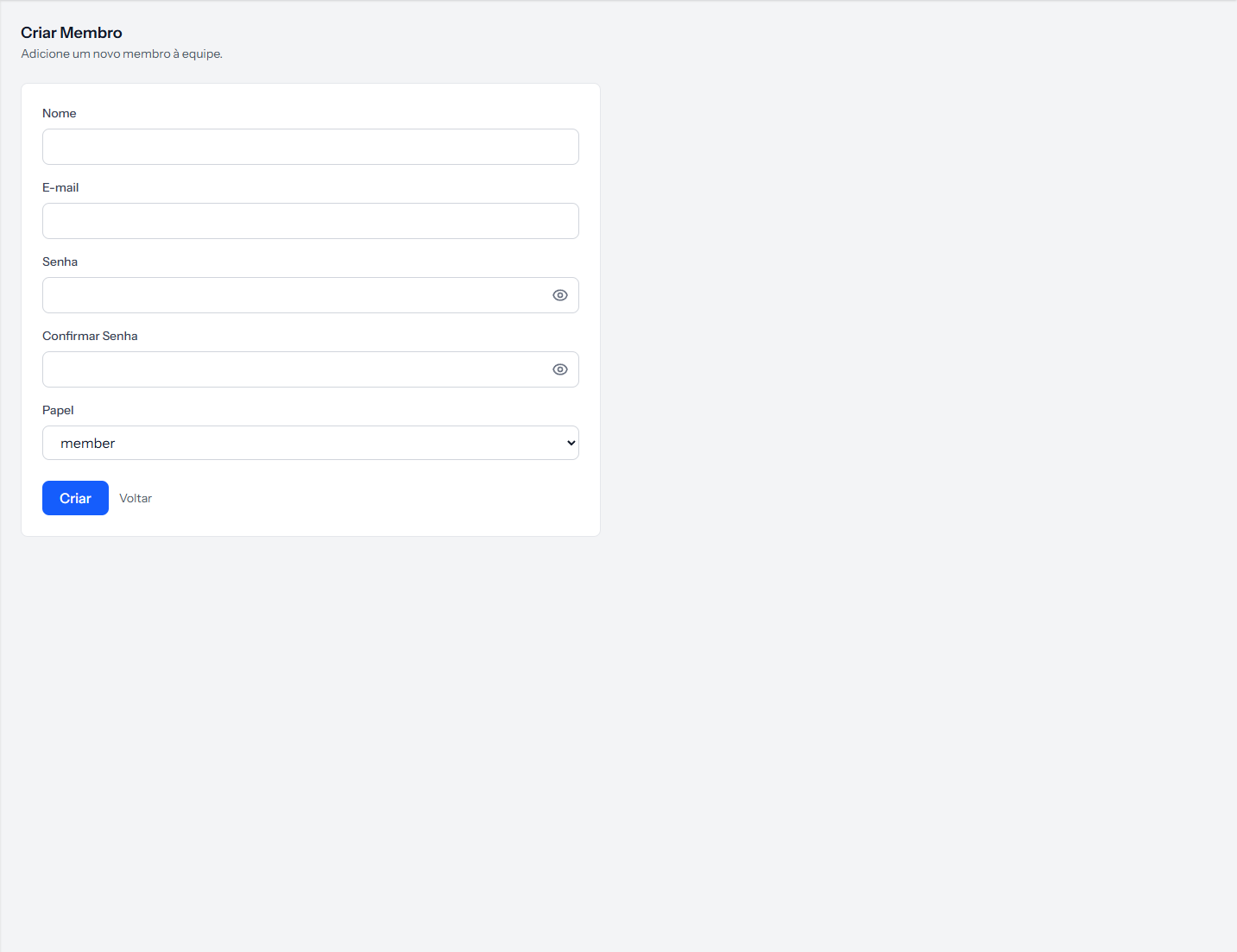 Cinco campos. La contraseña la defines tú, y la persona la recibe como tú decidas — no hay correo de invitación.
Eso cambia la práctica de dos formas:
Tienes que acordar la contraseña con la persona. Escribe una contraseña provisional, crea el acceso y pásasela por un canal seguro — de preferencia en persona o por mensaje, no por correo junto con la dirección del sistema.
Tú conoces su contraseña inicial. Pídele que la cambie en el primer acceso, desde su perfil. Mientras no la cambie, el acceso no es solo suyo.
Los dos roles
| Dueño | Equipo | |
|---|---|---|
| Registrar y editar alumno, oferta, grupo y trayecto | ✓ | ✓ |
| Matricular, cobrar, revisar firmas | ✓ | ✓ |
| Eliminar alumno, oferta, grupo o trayecto | ✓ | — |
| Tabla de precios y modelo de contrato | ✓ | — |
| Configuración de la escuela | ✓ | solo lectura |
| Cancelar matrícula | ✓ | — |
| Crear y editar miembros | ✓ | — |
Elige "equipo" por defecto. Cubre toda la rutina de la secretaría — registrar, matricular, cobrar, revisar contratos. Lo que no hace es justamente lo que no debe hacerse sin pensarlo dos veces: borrar cosas, tocar precios y cancelar matrículas.
Cuando falta permiso, el botón no queda gris — no existe en la pantalla. Es la explicación de casi todo "el sistema me borró el botón" que reporta el equipo.
El rol aparece en inglés en la lista
La columna de rol muestra owner y member, que son los nombres internos. Léelos
como dueño y equipo. Está registrado para corrección.
El límite de miembros vale acá
Si tu plan tiene límite de miembros y ya fue alcanzado, el botón de crear te devuelve a la lista con el aviso del límite. El artículo de los límites explica dónde ver el margen.
Cómo saber que salió bien
La persona aparece en la lista con el rol elegido, y consigue entrar con el correo y la contraseña que definiste.
Si algo sale mal
La pantalla de crear miembro vuelve sola a la lista. El límite de miembros del plan fue alcanzado.
El colega entra pero no encuentra un botón. Revisa su rol en la lista. La tabla de arriba dice qué ve cada rol.
El correo ya está en uso. Cada persona tiene un acceso por escuela. Si ya trabaja en otra institución del sistema, usa un correo distinto para esta.
Revisado el · ver en texto plano