
Qué vas a conseguir
Evitar cuatro errores que no aparecen mientras escribes, no aparecen en el preview, y sí aparecen en el contrato que la familia firma.
La causa es siempre la misma: algunas variables ya traen parte del texto hecho — el símbolo de la moneda, la palabra "dia" — y el preview las muestra sin ese pedazo.
El preview no muestra todo igual
El Preview completa las variables con datos de ejemplo. En cuatro de ellas, el ejemplo es distinto de lo que el contrato real va a imprimir:
| Variable | El preview muestra | El contrato imprime |
|---|---|---|
%total_value% |
4.800,00 | R$ 4.800,00 |
%enrollment_fee% |
300,00 | R$ 300,00 |
%installment_value% |
375,00 | R$ 375,00 |
%due_day% |
10 | dia 10 |
El preview sigue siendo útil para revisar estructura, cláusulas y variables mal escritas. Solo no confíes en él para decidir si falta un símbolo de moneda o la palabra "dia".
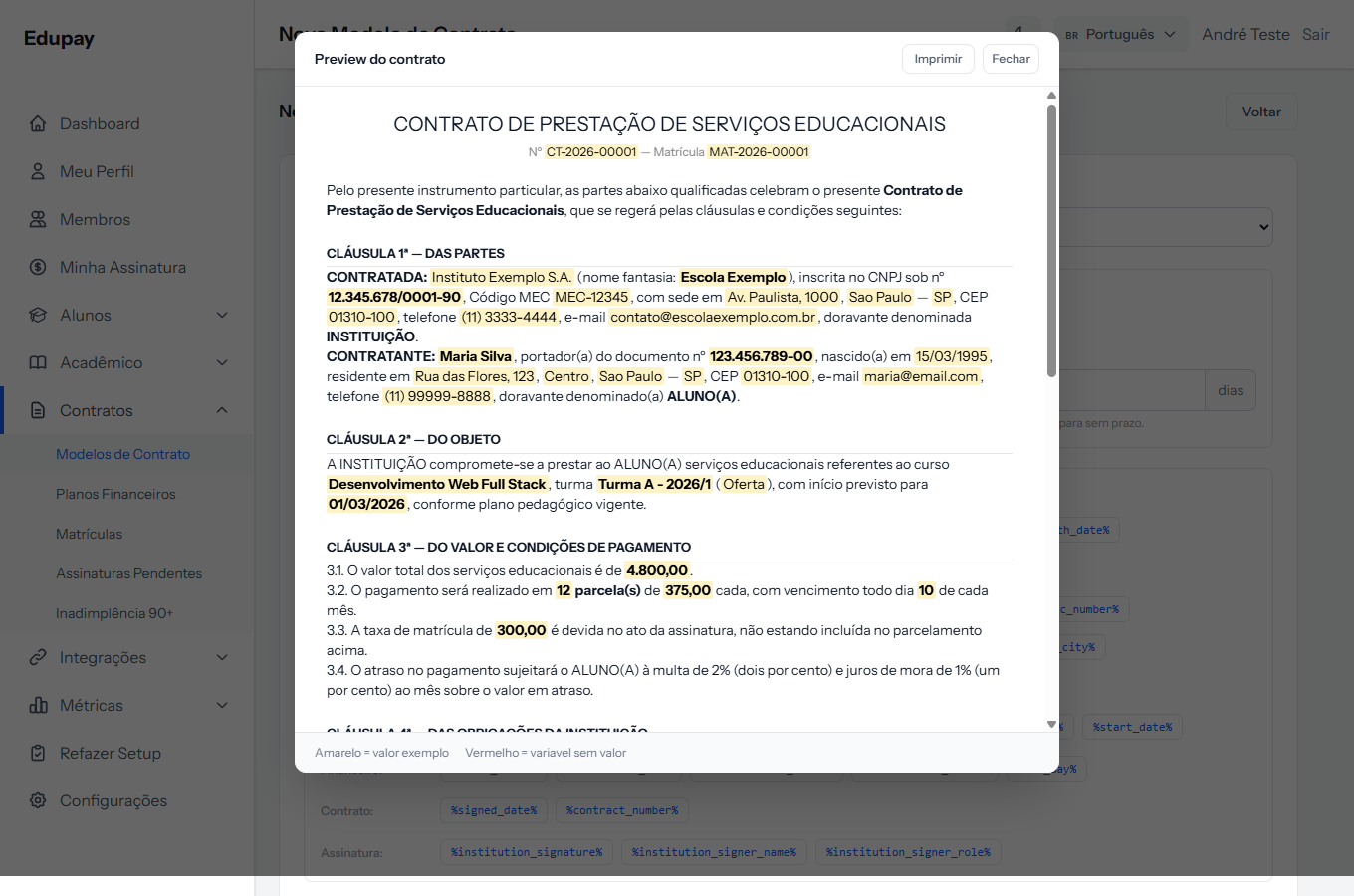 Fíjate en la cláusula 3.1: el valor aparece como 4.800,00, sin el símbolo. En el contrato de verdad sale con R$ delante.
Error 1 · Escribir el símbolo de la moneda antes del valor
Al ver el preview sin el símbolo, la tentación es escribir R$ %total_value%.
Lo que sale en el contrato del alumno: R$ R$ 4.800,00.
Vale para las tres variables de dinero. Escribe solo la variable, sin nada delante.
Error 2 · Escribir "dia" antes del día de vencimiento
La misma trampa: todo dia %due_day%.
Lo que sale: todo dia dia 10 de cada mês.
Este error está en la plantilla predeterminada que ofrece el sistema. La cláusula 3.2 de esa plantilla trae:
3.2. O pagamento será realizado em 12 parcela(s) de R$ 400,00 cada, com vencimento todo dia dia 10 de cada mês.
Lo comprobé en un contrato generado de verdad. Si usaste la plantilla predeterminada, abre tu modelo en Editar y borra la palabra "dia" que viene antes de la variable — la frase correcta es "com vencimento todo %due_day% de cada mês".
Ya está registrado para corregir en la plantilla del sistema, pero tu modelo es una copia: arreglarlo allá no arregla el tuyo.
Error 3 · Usar el tipo del curso
%course_type% imprime el código interno — free_course, postgrad, school.
Lo que sale: turma Turma A - 2026/1 (free_course).
Escribe el tipo a mano en el texto, o quita la variable. La plantilla predeterminada también lo necesita.
Error 4 · Contar con datos que pueden faltar
Las variables quedan en nada cuando el registro no tiene ese dato. Eso deja huecos en el texto:
com início previsto para , conforme plano pedagógico vigente
Pasó porque la matrícula no tenía grupo, y %start_date% salió vacía — la coma
quedó huérfana.
Las más riesgosas son %cohort_name% y %start_date% (dependen de que haya
grupo elegido) y %student_zip%, %student_neighborhood% (dependen de la
dirección completada).
Escribe las frases de modo que un campo vacío no rompa la lectura, o haz esos registros obligatorios en tu proceso.
Cómo saber que salió bien
La comprobación definitiva es una matrícula de prueba: crea una con un alumno inventado, abre el contrato generado y lee las cláusulas de valor y de fechas. Es la única forma de ver el texto exactamente como lo verá la familia. Después cancela la matrícula de prueba.
Si algo sale mal
Ya emitiste contratos con "R$ R$" o "dia dia". Los contratos ya generados son copias congeladas y no se corrigen solos. Corrige el modelo para los próximos, y rehaz el documento de las matrículas todavía sin firmar con el botón de regenerar contrato, en la pantalla de la matrícula.
El preview está bien y el contrato está mal. Es lo esperado en las cuatro variables de la tabla del inicio. Fuera de ellas, revisa si no editaste el modelo después de generar ese contrato.
El valor salió sin ningún símbolo. Ahí es al revés: alguien borró la variable y escribió el número a mano.
Revisado el · ver en texto plano