
Qué vas a conseguir
Un plan listo para ser elegido en una matrícula. El camino es Contratos › Planes Financieros y el botón Nuevo Plan Financiero.
Son dos cosas obligatorias: el Nombre y al menos una forma de pago. El resto del formulario aparece a medida que marcas las formas.
Paso a paso
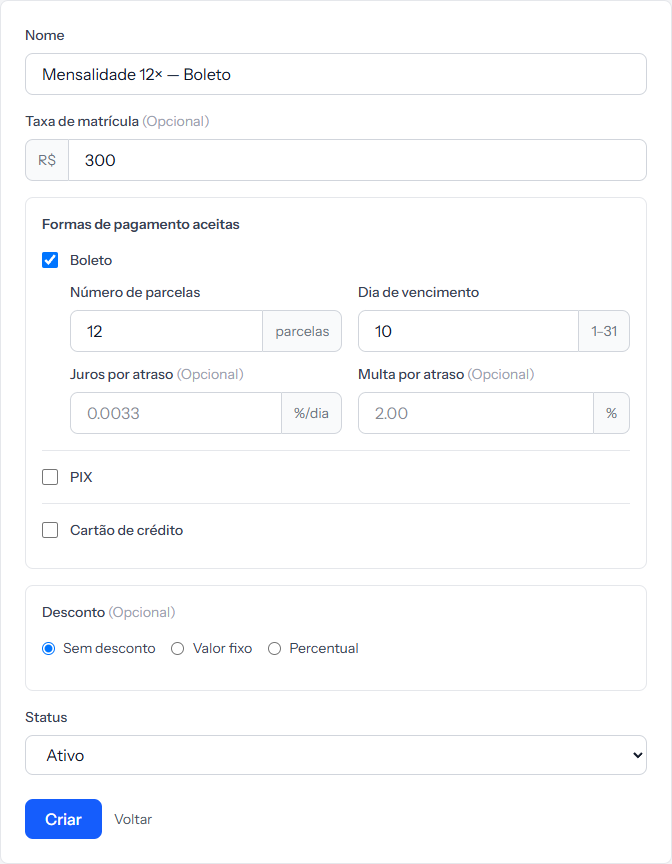 Los campos de cuotas y vencimiento solo aparecen después de marcar la forma de pago. Los dos de abajo — Juros por atraso y Multa por atraso — no entran en este artículo; el motivo está al final.
1. Ponle un nombre que describa la condición, no el curso. El plan se reutiliza, así que Mensualidad 12× — Boleto envejece bien; Plan de la Secundaria no.
2. Completa la Tasa de matrícula, si la escuela cobra una. Es un monto aparte, cobrado una vez a la entrada — el artículo de al lado explica cómo aparece después.
Déjala en blanco si no hay.
3. Marca las formas de pago aceptadas. Cada una que marcas abre sus campos justo abajo:
| Forma | Qué abre |
|---|---|
| Boleto | Número de cuotas, día de vencimiento, interés y recargo |
| PIX | Los mismos cuatro campos |
| Tarjeta de crédito | Máximo de cuotas, cuotas sin interés, días de reintento |
Puedes marcar más de una. Marcando las tres, quien compra elige en el momento.
4. Deja el Estado en Activo y haz clic en Crear.
Qué hacer con el bloque Descuento
Déjalo en Sin descuento. Los campos de descuento existen en el formulario, pero lo que se guarda ahí no se aplica a ningún cobro — lo comprobé creando un plan con 10% de descuento y matriculando a un alumno: las cuotas salieron con el valor completo.
Mientras eso no cambie, el descuento se aplica en la matrícula, escribiendo el valor ya rebajado en el campo del valor.
Los dos campos de mora
Interés por mora y Recargo por mora quedan fuera de este artículo a propósito. La cuenta que alimentan no coincide con lo que prometen las etiquetas de la propia pantalla, y el tema está en revisión.
Mientras tanto: deja los dos en blanco y, al emitir una segunda copia, comprueba el valor propuesto contra la regla de tu contrato antes de guardar.
Cómo saber que salió bien
La franja verde dice Plan financiero creado correctamente. y el plan pasa a aparecer en la lista, con las columnas del medio resumiendo lo que acepta — 12x dia 10 debajo de Boleto, por ejemplo.
Si algo sale mal
El mensaje dice "Seleccione al menos una forma de pago." No se marcó ninguna de las tres casillas. Un plan sin forma de pago no tendría cómo cobrar.
Desmarcaste una forma y sus campos desaparecieron. Se borran junto con ella. Al marcarla de nuevo, los campos vuelven en blanco.
El día de vencimiento no acepta 32. El campo va de 1 a 31.
No ves el botón de crear. Los planes financieros son solo de quien administra la cuenta.
Revisado el · ver en texto plano