
Qué vas a conseguir
Un producto registrado y listo para entrar en una matrícula. El camino es Académico › Ofertas Académicas y el botón azul Nueva Oferta Académica.
Solo dos campos son obligatorios: Tipo y Nombre. Todo lo demás es descripción — pero vale completarlo, porque de ahí sale el texto del contrato y el resumen del itinerario.
Paso a paso
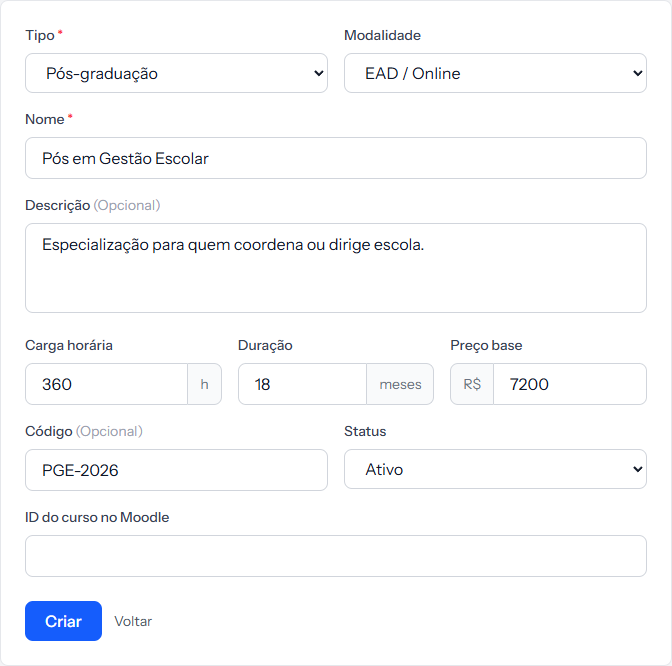 La estrella roja marca los dos obligatorios. El último campo, el de Moodle, solo aparece para quien conectó el entorno de clases.
1. Elige el Tipo. Son cuatro, y la elección es solo de clasificación — ninguno cambia regla de cobro:
| Tipo | Para qué |
|---|---|
| Posgrado | Especialización, MBA, maestría |
| Grado universitario | Carrera universitaria |
| Educación básica | Inicial, primaria, secundaria |
| Curso libre | Taller, curso corto, extensión |
2. Elige la Modalidad, si corresponde: Online / A distancia, Presencial o Híbrido. Aparece en las pantallas y en el resumen del itinerario.
3. Escribe el Nombre. Es lo que la familia va a leer en el contrato y en el portal. Escríbelo como la escuela lo publica.
4. Completa la Descripción, si quieres. Cabe un párrafo — hasta 2.000 caracteres.
5. Informa carga horaria, duración y precio base.
- Carga horaria en horas.
- Duración en meses.
- Precio base es referencia, y es lo que suma el itinerario. No es él quien cobra — quien define valor y cuotas es el plan financiero.
6. Usa el Código si tu escuela ya tiene una numeración propia. Es texto libre.
7. Deja el Estado en Activo y haz clic en Crear.
El campo de Moodle
Si tu escuela conectó el entorno de clases, aparece ID del curso en Moodle al final del formulario.
Es solo registro. Hoy quien hace que la sincronización ocurra es el ID del grupo en Moodle, que está en el grupo — no este. Completarlo aquí no enciende ni apaga nada.
Cómo saber que salió bien
La pantalla cambia a la oferta recién creada con la franja verde Oferta académica creada correctamente. A partir de ahí aparece en la lista de productos al crear una matrícula, y puede vincularse a un itinerario.
Si algo sale mal
La oferta no aparece al crear una matrícula. Solo se ofrecen las ofertas con el estado Activo.
No sabes qué poner en Precio base. Déjalo en blanco. Solo sirve de referencia y para sumar el valor de un itinerario; el cobro sale del plan financiero.
Quieres una oferta por grupo. No hace falta. Una oferta atiende todos los grupos del mismo curso — el grupo es el que lleva las fechas.
Revisado el · ver en texto plano